라디오 버튼(Radio button) 완전 해부 — KRDS 공식 기준
지원금 신청서를 작성하다 "신청 유형"을 고르는 칸에서 잠깐 멈춰 본 적 있으실 겁니다. "개인 / 사업자 / 단체" 셋 중 하나를 동그라미 버튼으로 고르는, 그 흔하디흔한 칸 말입니다. 마우스 쓰는 사람에겐 1초짜리 동작이죠. 동그라미를 톡 누르면 점이 찍히고 끝. 그런데 그 1초짜리 칸이 누군가에겐 신청 자체를 포기하게 만드는 벽이 되기도 합니다. 키보드로는 점이 안 찍히거나, 스크린리더가 "이게 뭘 고르는 거냐"를 알려 주지 않거나, 동그

지원금 신청서를 작성하다 "신청 유형"을 고르는 칸에서 잠깐 멈춰 본 적 있으실 겁니다. "개인 / 사업자 / 단체" 셋 중 하나를 동그라미 버튼으로 고르는, 그 흔하디흔한 칸 말입니다. 마우스 쓰는 사람에겐 1초짜리 동작이죠. 동그라미를 톡 누르면 점이 찍히고 끝. 그런데 그 1초짜리 칸이 누군가에겐 신청 자체를 포기하게 만드는 벽이 되기도 합니다. 키보드로는 점이 안 찍히거나, 스크린리더가 "이게 뭘 고르는 거냐"를 알려 주지 않거나, 동그라미를 둘러싼 글자를 눌러도 선택이 안 되거나. 우리는 그런 걸 보통 "원래 좀 그런 거"라며 넘기지만, 사실은 그렇게 넘겨선 안 되는 것들입니다.
라디오 버튼(Radio button)은 웹에서 가장 기본적인 선택 요소입니다. "여러 보기 중 딱 하나"를 고를 때 쓰는, 그 동그란 버튼. 이름이 라디오인 건 옛날 자동차 라디오의 채널 버튼에서 왔습니다. 하나를 누르면 다른 게 자동으로 튀어 올라오던, 그래서 동시에 두 채널을 켤 수 없던 그 물리 버튼이요. 라디오 버튼의 본질이 그 한 줄에 다 들어 있습니다 — "여럿 중 오직 하나." 너무 단순해 보여서, 디자이너도 개발자도 "이건 그냥 두면 알아서 되겠지" 하고 가장 마지막에 대충 끼워 넣기 쉬운 컴포넌트이기도 합니다. 그리고 바로 그래서, 공공 웹사이트를 수백 개 들여다보면 라디오 버튼에서 똑같은 실수가 끝없이 반복됩니다.
현업에서 보면 라디오 버튼은 "셀렉트보다도 더 만만하게" 취급받습니다. 셀렉트는 그래도 "펼쳐지는 동작이 있으니 좀 신경 써야지" 하는데, 라디오는 "그냥 동그라미 몇 개 그리면 되는 거 아냐?" 싶거든요. 기획서엔 "유형 선택(라디오)" 한 줄, 디자인엔 동그라미 세 개, 개발에선 손이 가장 덜 가는 방식. 이 과정 어디에서도 "이걸 묶음으로 묶었나", "키보드 방향키로 옮겨지나", "라벨을 눌러도 선택되나"를 따지지 않습니다. 그 결과가 우리가 매일 마주치는, 어딘가 미묘하게 불편한 라디오 버튼들입니다.
이 글에서는 KRDS(대한민국 정부 디자인 시스템)가 라디오 버튼을 어떻게 정의하고 무엇을 요구하는지를, 공식 가이드라인과 컴포넌트 킷을 기준으로 하나하나 뜯어보겠습니다. "이렇게 하면 예쁘다"가 아니라 "정부 표준은 이걸 요구한다"는 사실 기준으로요. 그리고 그 기준을 우리 사이트가 실제로 지키고 있는지 어떻게 확인하는지까지 이어가겠습니다. 다 읽고 나면, 앞으로 어떤 신청서를 보든 "이건 제대로 묶인 라디오, 저건 위험한 라디오"가 눈에 들어오실 겁니다.
라디오 버튼이 대체 뭐길래 — 정의부터 정확히
먼저 용어와 개념부터 맞추겠습니다. 라디오 버튼은 "상호 배타적인 여러 선택지 중에서 하나만 고르는" 폼 요소입니다. 키워드는 두 개입니다 — '상호 배타적'과 '하나만'.
- 상호 배타적: 보기들이 서로 양립할 수 없다는 뜻입니다. "개인이면서 동시에 사업자"일 수는 없죠. 하나를 고르면 나머지는 자동으로 해제됩니다.
- 하나만: 한 묶음에서 정확히 하나만 선택됩니다. 둘을 동시에 켤 수 없습니다. 이게 체크박스와 결정적으로 다른 점입니다.
이 두 가지가 라디오 버튼의 정체성입니다. 그래서 라디오 버튼은 절대 혼자 다니지 않습니다. 항상 묶음(그룹)으로 존재합니다. 동그라미 하나만 덩그러니 있는 라디오 버튼은 존재 이유가 없습니다("예/아니오"를 고르는데 '예' 하나만 있으면 말이 안 되니까요). 라디오 버튼을 이해하는 첫걸음은 "이건 개별 버튼이 아니라 묶음이다"를 받아들이는 것입니다. 그리고 뒤에서 보겠지만, 공공 웹에서 라디오 버튼이 깨지는 가장 큰 원인이 바로 이 "묶음"이 코드 수준에서 제대로 묶이지 않은 것입니다.
라디오 버튼 vs 체크박스 vs 셀렉트 — 가장 흔한 혼동
세 컴포넌트가 모양도 역할도 비슷해 보여서 자주 헷갈립니다. 한 번에 정리하겠습니다.
- 라디오 버튼: 여럿 중 하나만. 보기가 다 보였으면 할 때. "결제 방법(카드/계좌이체/간편결제)", "성별", "예/아니오".
- 체크박스: 여럿 중 여러 개 또는 0개도 가능. 또는 독립적인 단일 동의("약관에 동의합니다") 하나. "관심 분야 다중 선택", "수신 동의".
- 셀렉트(드롭다운): 여럿 중 하나지만 보기를 평소엔 접어 두고 공간을 아끼고 싶을 때. 보기가 6개 이상이거나 화면이 좁을 때.
핵심 구분은 이렇습니다. "하나만 고르는가, 여럿 고르는가"로 라디오/체크박스를 가르고, "보기를 다 보여 줄 것인가, 접어 둘 것인가"로 라디오/셀렉트를 가릅니다. 이 판단이 왜 중요하냐면, 잘못 쓰면 사용자가 "여러 개 골라도 되나?"를 동그라미냐 네모냐로 직관적으로 판단하기 때문입니다. 동그라미(라디오)인데 여러 개 골라지면 사용자는 당황하고, 네모(체크박스)인데 하나만 골라지면 또 당황합니다. 모양이 곧 약속입니다.
KRDS 컴포넌트 킷(GitHub KRDS-uiux/krds-uiux)을 열어 보면 라디오 버튼이 단일 컴포넌트가 아니라 세 가지 변형으로 제공됩니다.
- radio_button — 기본형
- radio_chip — 칩(chip) 형태 변형 (버튼처럼 생긴 라디오)
- radio_size — 크기 변형 (대/중/소)
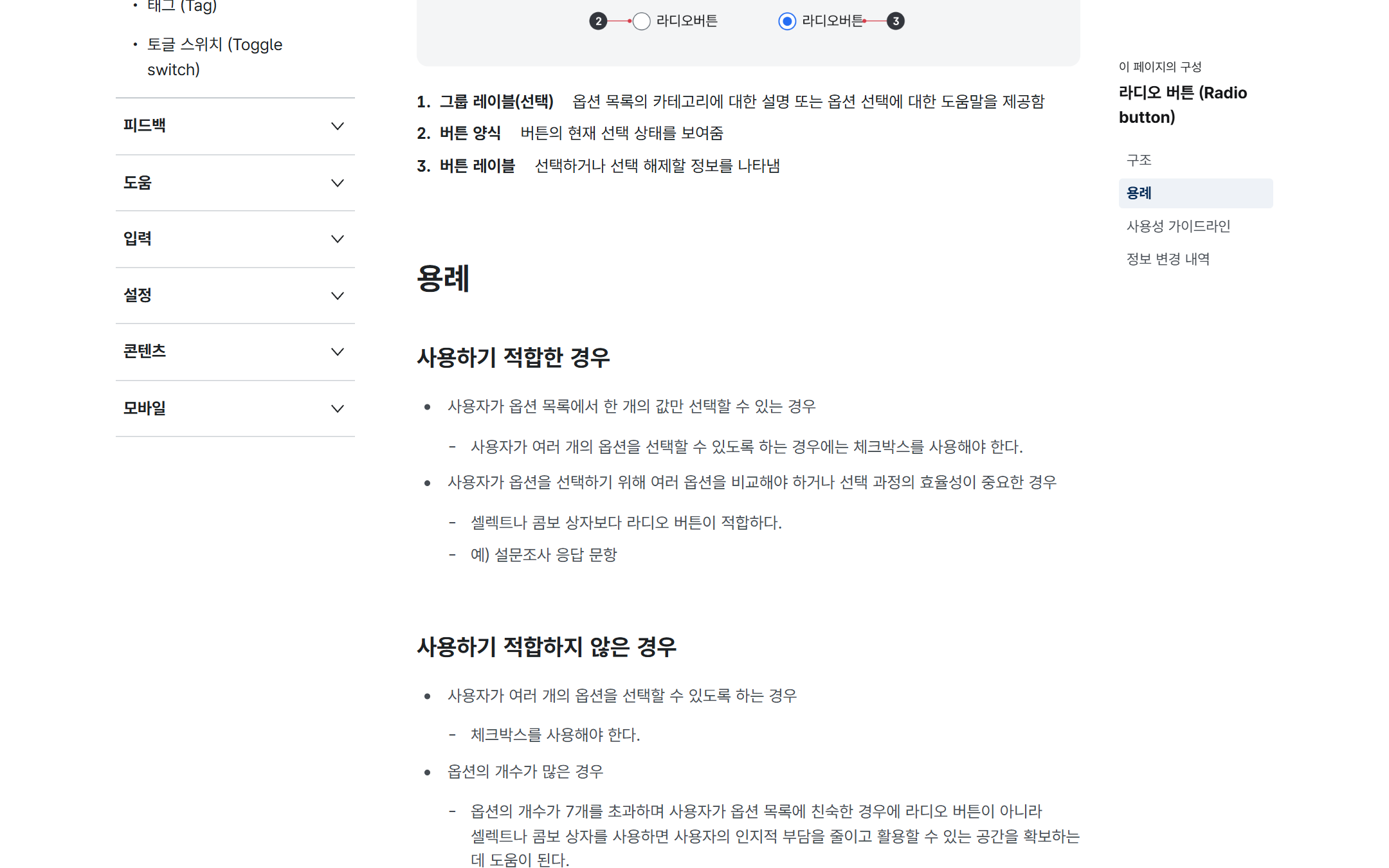
이 세 개를 따로 제공한다는 사실 자체가 메시지입니다. "라디오 버튼은 그냥 동그라미 하나로 다 쓰는 게 아니라, 형태·크기에 따라 정해진 모습이 있다"는 것. 특히 radio_chip이 별도로 있다는 게 흥미롭습니다. 칩 형태는 동그라미 대신 알약 모양 버튼으로 선택지를 보여 주는 방식인데, 이게 별도 변형으로 존재한다는 건 "라디오의 역할(하나만 선택)은 유지하되 시각 표현은 맥락에 따라 달라질 수 있다"는 뜻입니다. 모양이 동그라미든 칩이든, 코드 수준에서는 똑같이 "하나만 선택되는 묶음"으로 동작해야 한다는 게 핵심입니다.
변형 3종을 하나씩 — 왜 나눠 놓았나
① 기본형(`radio_button`) — 가장 익숙한 형태입니다. 동그란 버튼 + 그 옆의 라벨 텍스트. 평소엔 빈 원, 선택되면 안에 점이 찍힙니다. 여기서 이미 묶음 연결, 키보드 방향키 이동, 포커스 표시, 라벨 클릭 가능 같은 기본 요건이 다 들어 있어야 합니다. "기본"이라는 말은 "대충"이 아니라 "표준"이라는 뜻입니다.
② 칩형(`radio_chip`) — 동그라미 대신 알약·태그 모양 버튼으로 선택지를 보여 줍니다. "전체 / 진행중 / 마감"처럼 필터성 선택이나, 손가락으로 누르기 좋게 큼직한 영역이 필요할 때 유용합니다. 모바일에서 특히 잘 어울리죠. 단, 모양이 버튼처럼 생겼다고 해서 "버튼"으로 만들면 안 됩니다. 역할은 여전히 라디오(하나만 선택)이므로, 코드 수준에서는 라디오 묶음으로 동작해야 합니다. 칩형의 가장 흔한 함정이 바로 이겁니다 — 보이는 건 칩인데 안은 그냥 버튼이라 "하나만 선택" 규칙이 깨지는 것.
③ 크기 변형(`radio_size`) — 같은 라디오라도 쓰이는 맥락에 따라 크기가 다릅니다. 본문 한가운데의 주요 선택은 크게, 표 안의 보조 선택은 작게. KRDS가 크기를 변형으로 따로 둔 건, 개발자가 매번 임의의 지름·간격을 정하지 말고 정해진 크기 토큰을 쓰라는 뜻입니다. 특히 모바일에서 작은 크기를 쓸 때도 동그라미 자체뿐 아니라 라벨까지 포함한 클릭 영역이 손가락 터치 최소 기준을 지켜야 한다는 게 핵심입니다. 동그라미만 작게 만들고 라벨은 멀찍이 떨어뜨려 두면, 작은 동그라미를 정확히 조준해야 하는 곤란한 상황이 생깁니다.
KRDS는 라디오 버튼에 무엇을 요구하나 — 기준 완전 해부
이제 본론입니다. KRDS 가이드라인(디지털 정부서비스 UI/UX 가이드라인, 2025.08판)과 컴포넌트 문서를 기준으로, 라디오 버튼이 충족해야 하는 요건을 영역별로 정리하겠습니다.
1) 묶음(그룹) — 같은 질문의 보기들은 반드시 한 묶음으로
라디오 버튼의 첫 번째이자 가장 중요한 요건입니다. "신청 유형: 개인 / 사업자 / 단체"라면, 이 세 개는 하나의 묶음으로 코드에 선언돼야 합니다. 웹 표준으로 말하면, 같은 묶음의 라디오 버튼들은 동일한 name 속성을 공유합니다. 이 name이 같아야 브라우저가 "이건 한 묶음이니 하나만 선택"이라는 동작을 보장합니다.
그런데 단순히 name만 같다고 끝이 아닙니다. 스크린리더 사용자에게 "이 보기들이 무슨 질문에 대한 답인지"를 알려 주려면, 묶음 전체에 제목(질문)이 연결돼 있어야 합니다. 웹 표준에서는 <fieldset>으로 보기들을 감싸고 <legend>에 질문("신청 유형")을 넣는 방식을 씁니다. 이렇게 하면 스크린리더가 "신청 유형, 라디오 버튼, 개인, 3개 중 1개"처럼 묶음의 맥락을 함께 읽어 줍니다.
이게 빠지면 어떻게 될까요. 스크린리더 사용자는 "개인", "사업자", "단체"라는 보기만 듣게 됩니다. 정작 "이게 무슨 질문이지? 신청 유형인가, 회원 종류인가, 결제 방식인가?"는 알 수 없습니다. 보기는 들리는데 질문이 안 들리는, 답안지만 받고 문제는 못 받은 상황이죠. 묶음 제목 연결은 "있으면 좋은 것"이 아니라, 라디오 버튼이 의미를 갖기 위한 최소 조건입니다.
2) 라벨(Label) — 각 보기에 보이는 라벨과 클릭 가능한 연결
묶음 전체의 질문 외에, 각 보기 하나하나에도 라벨이 필요합니다. 동그라미 옆의 "개인", "사업자", "단체"라는 글자가 그것이죠. 그리고 이 라벨은 단순히 동그라미 옆에 글씨를 띄우는 게 아니라, 코드 수준에서 해당 라디오 버튼과 연결되어 있어야 합니다.
연결의 효과는 두 가지입니다. 첫째, 스크린리더가 동그라미에 초점이 갔을 때 "개인"이라고 읽어 줍니다. 둘째 — 이게 의외로 자주 빠지는데 — 라벨 글자를 눌러도 선택됩니다. 작은 동그라미만 눌러야 선택되는 게 아니라, "개인"이라는 글자를 눌러도 동그라미가 켜지는 거죠. 이건 손이 떨리는 고령 사용자나 작은 화면의 모바일 사용자에게 결정적인 차이를 만듭니다. 작은 동그라미를 정확히 조준할 필요 없이, 넉넉한 글자 영역을 누르면 되니까요.
웹 표준으로는 <label for="...">와 라디오의 id를 짝짓거나, 라디오를 <label>로 감싸면 이 연결이 만들어집니다. 연결이 없으면 라벨은 그냥 옆에 떠 있는 장식 글씨일 뿐이고, 스크린리더는 동그라미를 "라디오 버튼"이라고만 읽고 무슨 보기인지는 알려 주지 못합니다.
3) 키보드 조작 — 마우스 없이 완전히 쓸 수 있어야 한다
이건 타협이 없는 요건입니다. 그리고 라디오 버튼의 키보드 동작은 다른 컴포넌트와 살짝 다른 독특함이 있어서 짚고 넘어가야 합니다. 라디오 묶음은 키보드만으로 다음이 전부 가능해야 합니다.
- Tab으로 라디오 묶음에 초점 이동 (개별 버튼이 아니라 묶음 단위로 들어옴)
- 묶음 안에서는 방향키(↑↓ 또는 ←→)로 보기 간 이동
- 방향키로 옮기면 그 즉시 선택됨 (별도로 Space를 누르지 않아도 선택되는 게 표준 동작)
- 아직 아무것도 선택 안 된 묶음이라면 Space로 현재 초점 항목 선택
여기서 핵심은 "묶음 단위 Tab + 내부 방향키 이동"입니다. 셀렉트나 체크박스와 달리, 라디오 묶음은 Tab을 누를 때마다 모든 보기를 하나씩 거치지 않습니다. Tab 한 번에 묶음으로 들어오고, 그 안에서는 방향키로 옮깁니다. 이게 표준 동작인 이유는, 보기가 10개라면 Tab을 10번 눌러야 다음 항목으로 넘어가는 건 너무 번거롭기 때문입니다. 묶음은 "하나의 질문"이니, 키보드 입장에서도 "하나의 정거장"으로 다뤄집니다.
브라우저 기본 <input type="radio">를 쓰면 이 동작이 전부 공짜로 따라옵니다. 문제는 디자인을 예쁘게 만들겠다고 <div>나 <button>으로 "가짜 라디오"를 직접 구현할 때입니다. 그 순간 위의 묶음 단위 포커스, 방향키 이동, 방향키 즉시 선택을 전부 직접 만들어 넣어야 하는데, 현실에서는 거의 다 빠뜨립니다. Tab으로 모든 버튼을 하나씩 거치게 만들거나(묶음 개념 상실), 방향키가 아예 안 먹거나, 클릭만 되고 키보드는 무시되거나. 그래서 KRDS 컴포넌트 킷은 키보드 동작과 ARIA 속성이 이미 구현된 코드를 제공합니다 — 직접 만들다 빠뜨리지 말고 검증된 걸 쓰라는 겁니다.
4) 초점 표시(Focus) — 지금 어느 보기에 있는지 보여야 한다
키보드로 묶음 안을 방향키로 이동할 때, 지금 초점이 어느 보기에 와 있는지를 시각적으로 알 수 있어야 합니다. 동그라미 둘레에 또렷한 외곽선(focus ring)이 나타나거나, 라벨 영역이 강조되어야 하죠. 이 표시를 "디자인이 지저분해 보인다"는 이유로 CSS에서 outline: none으로 지워 버리는 경우가 정말 많습니다. 그러면 키보드 사용자는 방향키를 눌러도 자기가 지금 "개인"에 있는지 "사업자"에 있는지 알 수 없게 됩니다. 라디오는 특히 방향키 이동 시 즉시 선택까지 되기 때문에, 초점 표시가 없으면 "내가 방금 뭘 고른 거지?"라는 혼란이 더 큽니다. 포커스 표시는 지우는 게 아니라, 디자인과 어울리게 다듬는 것이 정답입니다.
5) 상태 표현 — 기본·선택·비활성·오류·포커스
라디오 버튼은 최소한 다음 상태를 시각적으로 구분해야 합니다.
- 선택 안 됨(unselected): 빈 원
- 선택됨(selected): 안에 점이 찍힘
- 포커스(focus): 초점이 왔을 때 강조
- 비활성(disabled): 지금은 고를 수 없는 상태. 단순히 흐리게만 하지 말고, 왜 비활성인지 맥락이 있으면 더 좋습니다.
- 오류(error): 필수 묶음인데 아무것도 안 골랐거나 잘못 골랐을 때
여기서 라디오 버튼만의 특이점이 하나 있습니다. 선택 여부를 점의 유무, 즉 미묘한 시각 차이로만 표현하기 쉽다는 것. 빈 원과 점 찍힌 원의 차이는 생각보다 작아서, 저시력 사용자나 작은 화면에서는 구분이 어려울 수 있습니다. 그래서 선택 상태를 점 하나에만 의존하지 말고, 색 대비를 충분히 주거나(선택된 동그라미의 테두리·채움 색을 또렷하게), 칩형이라면 배경색 변화로 명확히 구분하는 게 좋습니다. 색에만 의존하지 말라는 원칙은 여기서도 그대로 적용됩니다.
오류 상태에서 특히 중요한 건, 오류 메시지가 묶음과 코드 수준으로 연결돼 있어서 스크린리더가 "신청 유형, 필수 항목을 선택하지 않았습니다"처럼 읽어 주는 것입니다. 시각적으로 빨갛게만 칠하면 눈으로 보는 사람만 알 수 있습니다.
6) 클릭·터치 영역 — 라벨까지 포함해서 충분히
radio_size 변형이 다루는 부분입니다. 모바일에서 라디오 버튼은 손가락으로 정확히 누를 수 있을 만큼 충분히 커야 합니다. 그런데 라디오는 동그라미 자체가 작기 때문에, 동그라미만의 크기가 아니라 라벨을 포함한 전체 클릭 영역을 기준으로 생각해야 합니다.
한국형 웹 접근성 지침(KWCAG)과 국제 표준 모두 터치 대상의 최소 크기를 권장합니다 — 일반적으로 한 변 44px 이상을 기준으로 삼습니다. 라디오 버튼에서 이 기준을 충족하는 가장 쉬운 방법은, 동그라미와 라벨을 하나의 클릭 가능한 영역으로 묶어서 그 전체 높이를 44px 이상으로 만드는 것입니다. 동그라미는 작아도, 누를 수 있는 영역은 넓게. 보기들 사이의 간격도 충분히 둬서, 옆 보기를 잘못 누르지 않게 해야 합니다. 보기가 다닥다닥 붙어 있으면 "사업자"를 누르려다 "단체"를 누르는 일이 생깁니다.
7) 기본 선택값 — 미리 골라 둘 것인가, 비워 둘 것인가
라디오 묶음을 처음 보여 줄 때, 보기 하나를 미리 선택해 둘지 비워 둘지도 판단이 필요합니다. 정답은 맥락에 따라 다릅니다.
- 안전한 기본값이 있을 때는 미리 선택해 두는 게 친절합니다. 예를 들어 "수신 언어: 한국어 / English"에서 한국어를 기본 선택해 두는 식이죠. 사용자 대다수가 고를 값이 분명하면, 미리 골라 두면 클릭 한 번을 줄여 줍니다.
- 사용자가 반드시 의식적으로 골라야 할 때는 비워 두는 게 맞습니다. "동의 / 비동의"처럼 사용자의 명시적 의사가 중요한 경우, 기본값을 박아 두면 사용자가 무심코 넘겨 잘못된 의사가 기록될 수 있습니다.
그리고 필수 묶음을 비워 둔 경우라면, 아무것도 선택하지 않고 제출했을 때 반드시 오류로 잡아내야 합니다. 이게 의외로 많이 깨집니다. 필수인데 미선택 검증이 없어서, 사용자가 그냥 넘겨도 폼이 통과돼 버리는 경우죠. 그러면 신청서가 "유형 미입력" 상태로 접수되고, 담당 공무원이 다시 연락해 확인하는 행정 낭비로 이어집니다.
8) 보기 수와 배치
라디오 버튼이 가장 빛나는 건 보기가 2~6개 정도일 때입니다. 모든 보기가 한눈에 보여서 비교가 쉽고, 탭/클릭 한 번으로 고를 수 있죠. 보기가 7개를 넘어가면 화면을 많이 차지하고 시선이 분산되니, 이때부터는 셀렉트(드롭다운)를 검토하는 게 좋습니다. 보기가 수십 개라면 라디오는 부적합하고, 검색형 입력이나 셀렉트가 답입니다.
배치는 세로 정렬이 기본입니다. 보기들을 위에서 아래로 쌓으면 각 보기를 읽고 비교하기 쉽고, 스크린리더의 읽기 순서도 자연스럽습니다. 가로로 늘어놓는 건 보기가 짧고 적을 때(예: "예 / 아니오")만 신중히 쓰세요. 가로 배치는 모바일에서 줄바꿈이 어색해지거나, "어디까지가 한 묶음인지" 헷갈리기 쉽습니다.
정리하면, KRDS의 라디오 버튼 기준은 크게 세 축입니다. ① 묶음의 명확성(보기들이 한 질문으로 묶이고, 그 질문이 코드로 연결될 것), ② 조작 가능성(키보드 묶음 이동·방향키 선택, 라벨까지 포함한 충분한 클릭 영역), ③ 전달성(선택 상태와 오류가 시각뿐 아니라 코드로도 전달돼 스크린리더가 읽을 수 있을 것). 이 세 축은 그대로 ViewCheck가 라디오 버튼을 판정하는 기준이기도 합니다.
라디오 버튼을 써야 할 때, 쓰지 말아야 할 때
KRDS 기준을 다 지켜 라디오를 잘 만드는 것만큼이나 중요한 게, 애초에 라디오가 맞는 선택인지 판단하는 일입니다. 좋은 라디오보다 더 좋은 건, 라디오가 필요 없거나 다른 컴포넌트가 더 나은 화면일 때도 있으니까요.
- 여럿 중 하나, 보기가 2~6개, 다 보여 주고 싶다 → 라디오의 전형적 영역입니다. "결제 방법(카드/계좌이체/간편결제)", "신청 유형".
- 여럿 중 여러 개를 고른다 / 0개도 가능하다 → 라디오가 아니라 체크박스입니다. 동그라미로 다중 선택을 만들면 사용자가 혼란스럽습니다.
- 단일 동의 하나("약관에 동의합니다") → 라디오가 아니라 체크박스 하나가 맞습니다. 동의/비동의를 라디오 두 개로 만들 수도 있지만, 단순 동의 한 줄이면 체크박스가 더 자연스럽습니다.
- 여럿 중 하나지만 보기가 7개 이상이거나 화면이 좁다 → 셀렉트(드롭다운)를 검토. 보기를 접어 두어 공간을 아낍니다.
- 여럿 중 하나, 보기가 수십 개 → 라디오·셀렉트 모두 부적합. 검색형 입력(자동완성)으로.
이 판단을 기획 단계에서 한 번만 제대로 하면, 뒤따르는 접근성·사용성 문제의 상당수가 애초에 생기지 않습니다. 특히 "동그라미냐 네모냐"는 사용자가 무의식적으로 "하나만이냐 여럿이냐"를 읽는 신호라는 걸 기억하세요. 모양과 동작이 어긋나면 그 자체로 사용자를 헷갈리게 합니다.
왜 이렇게까지 따지나 — 원리와 배경
여기까지 읽고 "동그라미 버튼 몇 개에 뭐 이리 까다롭나" 싶으실 수 있습니다. 그런데 이 요건들은 누가 괜히 만들어 낸 규칙이 아니라, 실제 사용자가 막히는 지점에서 역으로 도출된 것들입니다.

묶음이 깨지면 "하나만" 약속이 깨진다
라디오 버튼의 본질은 "여럿 중 하나"라고 했습니다. 그런데 이 "하나만"이라는 약속은 보기들이 같은 묶음으로 묶여 있을 때만 성립합니다. 같은 질문의 보기 세 개가 코드 수준에서 따로 놀면(같은 name이 아니면), 사용자가 세 개를 동시에 선택할 수 있게 되거나, 반대로 묶음 단위 키보드 이동이 안 됩니다. 시각적으로는 멀쩡한 라디오처럼 보여도, 안에서는 약속이 깨진 거죠.
이게 라디오 버튼이 다른 단순 컴포넌트와 다른 점입니다. 버튼이나 입력창은 하나가 독립적으로 동작하지만, 라디오는 "묶음으로 동작하는 컴포넌트"입니다. 그래서 "동그라미 하나하나는 잘 만들었는데 묶음이 안 묶여서" 전체가 망가지는 일이 생깁니다. 부품은 다 좋은데 조립이 잘못된 셈이죠. KRDS가 묶음 연결을 핵심 요건으로 두는 이유가 이겁니다.
공공 서비스는 "안 쓸 자유"가 없다
상업 사이트는 불편하면 사용자가 떠나면 그만입니다. 경쟁사로 가면 되니까요. 그런데 공공 서비스는 다릅니다. 주민등록 등본을 떼거나, 지원금을 신청하거나, 세금을 내는 일은 그 사이트가 아니면 할 수 없습니다. 사용자가 "안 쓸 자유"가 없어요. 그래서 공공 웹의 라디오 버튼이 누군가에게 작동하지 않으면, 그건 단순한 불편이 아니라 행정 서비스 접근권의 박탈이 됩니다.
신청 유형 라디오가 스크린리더로 묶음 제목이 안 읽히면, 시각장애인은 자기가 무슨 질문에 답하는지 모른 채 보기만 듣게 됩니다. 키보드 방향키로 안 옮겨지는 라디오는 손 사용이 불편해 마우스를 못 쓰는 사람에게 똑같은 장벽이 됩니다. 고령 사용자에게는 작은 동그라미와 빽빽한 보기 간격이 그 자체로 벽입니다. 이게 KRDS가 라디오의 키보드·스크린리더 지원을 "있으면 좋은 것"이 아니라 "기본 요건"으로 두는 이유입니다.
보이는 것과 읽히는 것의 분리
비장애인은 화면을 "본다"고 생각하지만, 사실 우리는 화면을 보고 머릿속에서 의미로 번역합니다. 동그라미 세 개가 세로로 나란히 있고 위에 "신청 유형"이라는 제목이 있으면, "아, 이 셋은 한 묶음이고 하나만 고르는 거구나" 하고 짐작하죠. 스크린리더 사용자에게는 이 짐작 과정이 없습니다. 코드가 알려 주는 정보가 곧 전부입니다.
그래서 라디오 묶음은 "보기에 묶음처럼 보이는 것"으로는 부족하고, "코드 수준에서 묶음이라고 선언된 것"이어야 합니다. 동그라미 세 개를 시각적으로 가까이 배치하고 위에 제목 글씨를 띄워도, 코드가 그걸 "이 셋은 신청 유형이라는 질문의 보기"라고 말해 주지 않으면 스크린리더에겐 그냥 흩어진 보기들일 뿐입니다. 이 "보이는 것 ≠ 읽히는 것" 문제가 라디오 버튼 위반의 근본 원인 대부분을 차지합니다. KRDS의 모든 컴포넌트 요건이 결국 "시각과 코드의 일치"라는 한 가지 원리로 수렴하는 셈입니다.
작은 컴포넌트일수록 방치되기 쉽다
역설적이지만, 라디오 버튼처럼 "작고 흔한" 컴포넌트일수록 품질 관리에서 밀려납니다. 메인 비주얼이나 핵심 기능에는 모두가 눈을 부릅뜨지만, 폼 한구석의 동그라미 세 개에는 아무도 깐깐하게 굴지 않거든요. 그런데 사용자가 실제로 "작업"을 하는 곳은 화려한 메인이 아니라 바로 이 폼입니다. 신청서를 끝까지 제출하느냐 중간에 포기하느냐는, 결국 이 작은 입력 요소들이 얼마나 매끄러운가에 달려 있습니다. 가장 덜 주목받는 컴포넌트가 사실은 전환율과 민원 완결률을 가르는 길목인 셈입니다. KRDS가 라디오 버튼 같은 기본 컴포넌트까지 꼼꼼히 표준화해 둔 건, 바로 이 "방치되기 쉬운 곳"에서 품질이 무너지는 걸 막기 위해서입니다.
일관성이 곧 학습 비용 절감
KRDS가 라디오 버튼의 모습과 동작을 표준화하는 또 다른 이유는 일관성입니다. 정부 사이트마다 라디오가 제각각이면, 사용자는 사이트를 옮길 때마다 "여기선 어떻게 고르지?"를 다시 배워야 합니다. 모든 공공 서비스의 라디오가 같은 방식으로 보이고 같은 방식으로 작동하면, 한 번 익힌 사용법이 모든 사이트에서 통합니다. 특히 라디오의 "방향키로 옮기면 즉시 선택"이라는 동작은 표준을 따를 때만 예측 가능합니다. 사이트마다 동작이 다르면 키보드 사용자는 매번 새로 적응해야 하죠. 디지털 약자에게 이 "다시 안 배워도 됨"은 생각보다 큰 배려입니다. 표준화는 디자이너의 자유를 뺏는 게 아니라, 사용자의 인지 부담을 덜어 주는 일입니다.
한 장면 — 같은 신청서, 두 사람
추상적인 요건을 길게 늘어놓는 것보다, 한 장면을 그려 보는 게 빠를 것 같습니다. 어느 공공 서비스의 "지원금 신청" 화면, 신청 유형을 고르는 라디오 묶음이 하나 있다고 합시다. "개인 / 사업자 / 단체" 세 개.
먼저 마우스를 쓰는 김 주무관. "개인" 동그라미를 톡 누릅니다. 점이 찍히고 끝. 1초도 안 걸렸습니다. 김 주무관에게 이 라디오는 아무 문제가 없습니다. 그래서 이 화면을 만든 팀도 "잘 작동한다"고 믿습니다. 자기들이 테스트할 때 늘 마우스를 썼으니까요.
이번엔 시각장애가 있는 박 선생님. 스크린리더를 켜고 Tab으로 폼을 훑어 내려갑니다. 그런데 신청 유형 자리에서 스크린리더가 "개인, 라디오 버튼"이라고만 말합니다. 무슨 질문에 대한 보기인지는 안 알려 줍니다(묶음 제목 미연결). 박 선생님은 "개인이 뭐의 개인이지? 회원 종류? 결제? 신청 유형?"을 짐작만 합니다. 일단 다음 보기로 넘어가려고 방향키를 눌렀는데 아무 반응이 없습니다. 이 라디오는 <div>로 만든 가짜라, 방향키 이동을 구현 안 했거든요(키보드 미지원). Tab을 눌러 봐도 묶음으로 안 묶여 있어서 동작이 뒤죽박죽입니다. 박 선생님은 여기서 신청을 포기하고, 결국 가족에게 대신 해 달라고 부탁합니다.
같은 화면, 같은 라디오. 한 사람에겐 1초짜리 사소한 선택이고, 다른 한 사람에겐 닫힌 문입니다. 그리고 이 차이는 "예산이 부족해서"나 "기술이 어려워서" 생긴 게 아닙니다. 그냥 만들 때 마우스 사용자만 떠올렸기 때문에 생긴 차이입니다. KRDS의 라디오 버튼 요건은, 이 두 사람의 경험을 같게 만들기 위한 최소한의 약속입니다.
만약 이 팀이 KRDS 킷의 라디오 코드를 가져다 썼다면 어땠을까요. 박 선생님의 스크린리더는 "신청 유형, 라디오 버튼, 개인, 3개 중 1개 선택됨"이라고 읽었을 거고, 방향키로 "사업자", "단체"를 훑으며 즉시 선택했을 겁니다. 김 주무관과 똑같이 1~2초면 끝났겠죠. 차이를 만드는 건 거창한 기술이 아니라, "검증된 컴포넌트를 쓰느냐"라는 작은 선택입니다.
공공 사이트가 자주 틀리는 지점 — 그리고 올바른 예
이제 현업에서 실제로 반복되는 라디오 버튼 실수들을 보겠습니다. 모두 익명화한 일반적 사례입니다(특정 기관을 지목하지 않습니다).

실수 1) 묶음이 안 묶인 라디오
가장 흔하고 가장 치명적인 실수입니다. 같은 질문의 보기들이 코드 수준에서 한 묶음으로 묶이지 않은 경우죠.
- 나쁜 예: "개인 / 사업자 / 단체" 라디오 세 개가 각각 다른 name을 갖거나, <fieldset>/<legend> 없이 그냥 흩어져 있음. 스크린리더는 보기만 읽고 질문은 못 읽음. 심하면 셋을 동시에 선택할 수도 있음.
- 올바른 예: 세 보기가 같은 name을 공유하고, <fieldset>으로 감싸 <legend>에 "신청 유형"을 넣음. 묶음 단위 키보드 이동과 "하나만 선택"이 보장되고, 스크린리더가 질문과 보기를 함께 읽음.
실수 2) "가짜 라디오" — 예쁘게 만들려다 접근성을 버린다
브라우저 기본 <input type="radio">는 디자인 자유도가 낮다는 이유로, 많은 사이트가 <div>나 <button>으로 라디오를 직접 만듭니다. 모양은 똑같습니다. 그런데 방향키로 보기 이동이 안 되거나, Tab으로 묶음 이동이 안 되거나, 스크린리더가 "라디오 버튼"으로 인식하지 못합니다.
- 나쁜 예: <div class="radio">에 클릭 이벤트만 붙임. role도 aria-checked도 없음. 마우스로만 작동. 키보드 사용자에겐 존재하지 않는 칸이나 마찬가지.
- 올바른 예: 가능하면 네이티브 <input type="radio">를 쓰거나, 커스텀이 꼭 필요하면 role="radiogroup"/role="radio", aria-checked, 방향키 핸들러를 모두 갖춘 KRDS 킷 코드를 사용. KRDS가 radio_button 코드를 제공하는 이유가 정확히 이겁니다.
실수 3) 라벨을 눌러도 선택이 안 됨
동그라미는 선택되는데, 그 옆의 글자("개인")를 누르면 아무 반응이 없습니다. 라벨이 코드로 연결되지 않은 경우죠.
- 나쁜 예: 작은 동그라미만 클릭 영역. 손 떨리는 사용자나 모바일 사용자가 작은 원을 정확히 조준해야 함. 글자를 눌러도 선택 안 됨.
- 올바른 예: <label for="...">로 동그라미와 글자를 연결하거나 <label>로 라디오를 감싸서, 글자를 눌러도 선택되게 함. 클릭 영역이 넓어져 조작이 쉬워짐.
실수 4) 보이는 라벨과 읽히는 이름의 불일치
화면엔 "사업자(법인·개인사업자 포함)"라고 친절하게 적어 두고, 코드엔 aria-label="사업자"를 따로 박아 둡니다.
- 나쁜 예: 눈으로 보는 사람과 음성으로 듣는 사람이 서로 다른 정보를 받음. 화면 읽기 사용자에게 안내가 빈약해짐.
- 올바른 예: 보이는 라벨 텍스트를 그대로 접근 가능한 이름으로 쓰거나, 굳이 덮어쓰지 않음.
실수 5) 선택 상태를 점 하나로만 표현
선택된 보기와 안 된 보기의 차이가 동그라미 안의 작은 점뿐입니다.
- 나쁜 예: 저시력 사용자·작은 화면에서 선택 여부 구분이 어려움. 색 대비도 약함.
- 올바른 예: 선택된 동그라미의 테두리·채움 색을 또렷하게 대비. 칩형이라면 배경색 변화로 명확히 구분. 점 하나에만 의존하지 않음.
실수 6) 오류를 색으로만 표시
필수 라디오 묶음을 미선택으로 제출했을 때, 보기 둘레만 빨갛게 바꾸고 끝냅니다.
- 나쁜 예: 빨간 테두리만. 무엇이 왜 잘못됐는지 텍스트 없음. 색 구분이 어려운 사용자는 오류를 인지 못 함.
- 올바른 예: "신청 유형을 선택해 주세요"라는 오류 텍스트를 묶음 아래 표시하고, 코드로 연결해 스크린리더도 읽게 함. 색·아이콘·텍스트 세 가지로 중복 안내.
실수 7) 초점 표시 제거
디자인 통일성을 위해 outline: none으로 포커스 링을 지웁니다.
- 나쁜 예: 방향키로 보기를 옮겨도 지금 어디 있는지 안 보임. 즉시 선택되는 라디오 특성상 혼란이 더 큼.
- 올바른 예: 포커스 시 또렷한 외곽선·강조 유지.
실수 8) 라디오 자리에 체크박스(또는 반대)
"하나만 골라야 하는데" 네모(체크박스)를 쓰거나, "여럿 골라도 되는데" 동그라미(라디오)를 씁니다.
- 나쁜 예: 동그라미인데 여러 개 골라지거나, 네모인데 하나만 골라짐. 사용자가 모양으로 읽은 약속과 동작이 어긋남.
- 올바른 예: 하나만이면 라디오(동그라미), 여럿이면 체크박스(네모). 단일 동의 한 줄은 체크박스. 모양과 동작을 일치.
실수 9) 너무 많은 보기를 라디오로
보기가 15개인데 전부 라디오로 깔아 둡니다. "관심 지역(시·도 17개)"을 동그라미 17개로.
- 나쁜 예: 화면을 가득 채우고 시선이 분산됨. 모바일에선 끝없이 스크롤.
- 올바른 예: 보기가 7개를 넘으면 셀렉트(드롭다운)로, 수십 개면 검색형 입력으로. 라디오는 2~6개가 적정.
실수 10) 칩형인데 안은 그냥 버튼
radio_chip처럼 보이게 알약 버튼을 만들었는데, 코드는 그냥 <button> 묶음이라 "하나만 선택" 규칙이 코드 수준에서 없습니다.
- 나쁜 예: 보이는 건 칩 라디오, 안은 버튼. 스크린리더는 "버튼"으로만 읽고 "몇 개 중 몇 번째 선택됨"을 모름.
- 올바른 예: 칩 모양이어도 role="radiogroup"/role="radio"와 aria-checked로 라디오로 동작하게 함. KRDS radio_chip 코드를 사용.
직접 적용하기 — 개발자·디자이너·기획자 가이드
KRDS의 좋은 점은, 위 요건들을 "알아서 잘 만드세요"로 끝내지 않고 바로 쓸 수 있는 자산으로 제공한다는 것입니다.
개발자라면 — KRDS 컴포넌트 킷을 npm install krds-uiux로 설치하거나 CDN(krds.min.css / krds.min.js)으로 불러올 수 있습니다. 저장소의 html/code 폴더에 라디오 변형 코드(radio_button, radio_chip, radio_size)가 그대로 들어 있어, 묶음 연결·키보드 방향키 이동·ARIA 속성이 이미 구현된 상태로 시작할 수 있습니다. "접근성은 어렵다"는 말의 절반은 "직접 만들어서 어렵다"는 뜻인데, 검증된 코드를 가져다 쓰면 그 절반이 사라집니다. 특히 라디오의 묶음 단위 키보드 동작은 직접 구현하면 버그가 잦은 부분이라, 킷을 쓰는 이득이 큽니다.
디자이너라면 — KRDS 공식 Figma(@krds) 라이브러리에서 라디오의 세 변형과 상태를 컴포넌트로 가져다 쓸 수 있습니다. 직접 그리지 말고 표준 컴포넌트를 배치하면, 디자인 단계에서부터 동그라미 크기·간격·선택 상태 표현이 기준에 맞춰집니다. 시안 단계에서 "선택된 상태", "오류 상태", "비활성 상태"를 모두 그려 두면 개발 단계의 누락이 줄어듭니다. 또 라벨까지 포함한 클릭 영역의 높이를 시안에 명시해 두면, 터치 영역 문제를 미리 막을 수 있습니다.
기획자라면 — 화면 정의서에 "라디오"라고만 적지 말고, "라디오(단일 선택, 필수, 기본값 없음, 미선택 시 오류, 보기 3개)"처럼 선택 방식·필수 여부·기본값·오류 처리·보기 수를 함께 명시하세요. 특히 "하나만인가 여럿인가"를 분명히 적어 두면, 디자인·개발 단계에서 라디오/체크박스를 헷갈리는 일이 사라집니다. 이 한 줄이 뒤따르는 누락을 막습니다.
그래서 우리 사이트는? — ViewCheck로 5분 점검
여기까지가 KRDS의 라디오 버튼 기준입니다. 그런데 정작 어려운 건 "그래서 우리 사이트 라디오는 이걸 지키고 있나?"를 확인하는 일입니다. 페이지마다 라디오 묶음이 몇 개인지, 각각 묶음 제목이 연결돼 있는지, 키보드 방향키로 옮겨지는지, 라벨을 눌러도 선택되는지, 오류 상태가 코드로 표현되는지를 사람이 일일이 손으로 점검하려면 끝이 없습니다. 페이지가 수십·수백 개인 공공 사이트라면 더더욱요.
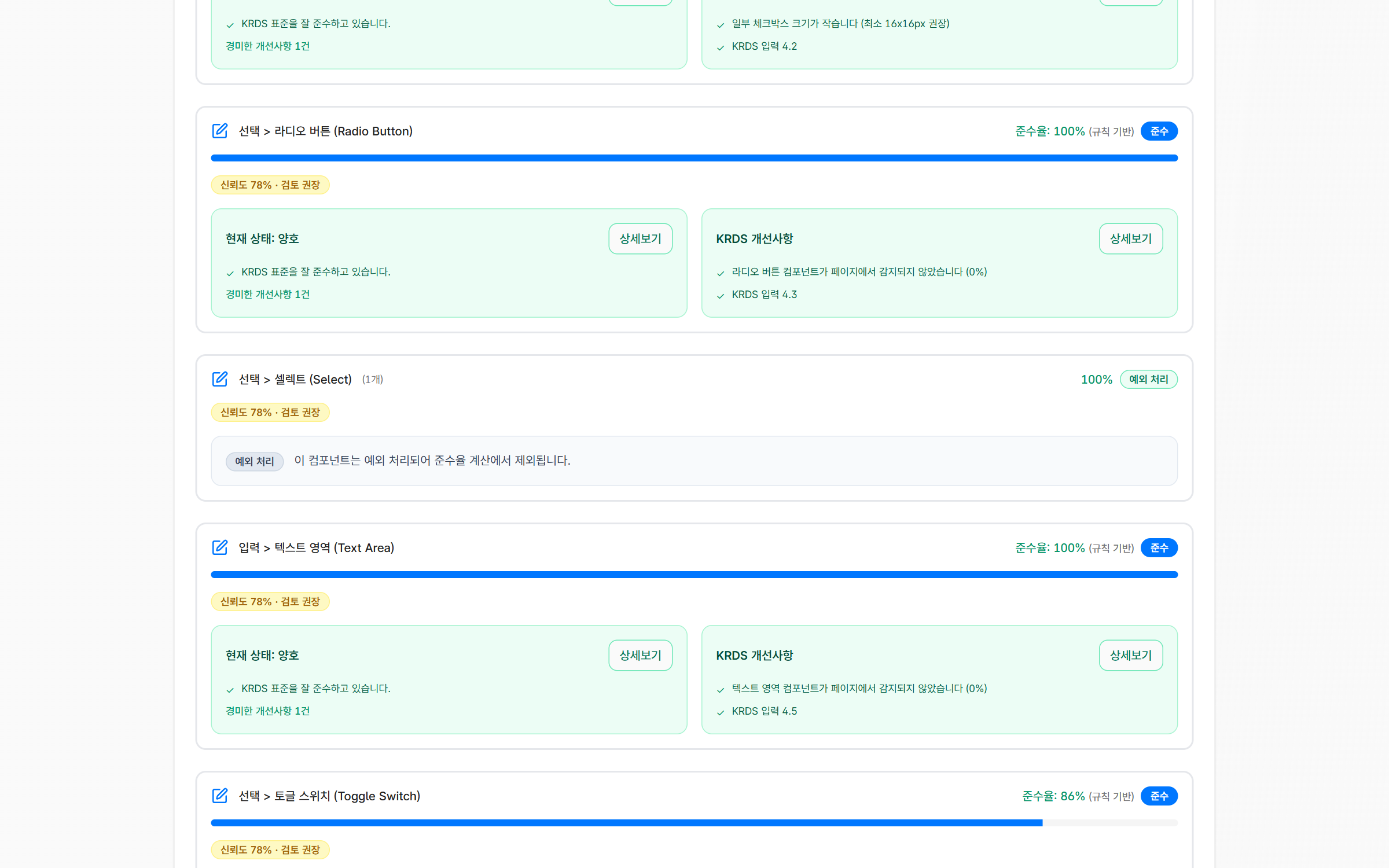
ViewCheck(krds.viewcheck.co.kr)는 이 점검을 자동화합니다. URL만 넣으면 페이지를 실제로 크롤링해서, 라디오 버튼을 포함한 컴포넌트들이 KRDS 기준을 지키는지 판정합니다. 라디오 버튼은 KRDS 846규칙 중 컴포넌트(CP) 규칙군 446개에 속하고, 분석 결과의 컴포넌트(Components) 탭에서 확인할 수 있습니다.
ViewCheck가 라디오 버튼에 대해 자동으로 보는 것들:
- 묶음 연결 여부: 같은 질문의 보기들이 한 묶음으로 묶였는지(공유 name, fieldset/legend 또는 role="radiogroup"), 묶음에 질문 제목이 연결돼 있는지
- 라벨 연결 여부: 각 보기에 연결된 접근 가능한 이름이 있는지, 라벨을 눌러도 선택되도록 연결돼 있는지, 보이는 라벨과 읽히는 이름이 일치하는지
- 네이티브 vs 커스텀 판별: 표준 <input type="radio">인지, <div>/<button>으로 만든 커스텀인지, 커스텀이라면 role·aria-checked 같은 필수 속성이 갖춰졌는지
- 상태 표현: 선택·오류·비활성 상태가 코드로 표현되고 오류 메시지가 연결돼 있는지
- 터치 영역: 모바일 뷰포트에서 라디오와 라벨을 포함한 클릭 영역이 최소 권장 크기를 충족하는지(반응형 품질 분석과 연계)
DOM만으로 판단하기 어려운 시각적 부분(예: 칩형 라디오의 실제 선택 모양, 동그라미 안 점의 대비)은 KRDScan Vision AI가 스크린샷을 보고 보강 판정합니다. 그래서 "코드엔 라디오 같은 게 없는데 화면엔 분명히 선택 버튼 묶음이 있는" 비표준 구현도 놓치지 않습니다. 이 점이 단순 코드 검사 도구와 다른 부분입니다 — 사람이 눈으로 보듯 화면을 함께 보기 때문에, 표준을 우회해 만든 UI도 잡아냅니다.
리포트를 어떻게 읽나
분석이 끝나면 컴포넌트 탭에서 라디오 관련 규칙의 통과/미통과 수와, 미통과한 항목의 위치(어느 페이지)·이유·개선 방법(howToFix)이 함께 나옵니다. 예를 들어 "신청 페이지의 라디오 묶음 2개 중 1개가 묶음 제목 미연결"처럼 구체적으로요. 여러 페이지를 한꺼번에 분석하면, "신청 페이지의 라디오는 묶음이 묶였는데 설문 페이지의 라디오는 안 묶였다" 같은 페이지별 편차도 한눈에 드러납니다. 어디부터 고쳐야 하는지 우선순위(P0~P3)도 함께 매겨지니, 한정된 시간에 가장 중요한 것부터 손볼 수 있습니다.
무료 진단으로 우리 사이트 메인부터 한 번 돌려 보면, 손으로는 몇 시간 걸릴 점검이 몇 분 만에 끝납니다. 그리고 그 결과는 막연한 "잘하자"가 아니라, "이 페이지의 이 라디오 묶음을 이렇게 고치자"는 구체적인 작업 목록이 됩니다.
자주 묻는 질문
현장에서 라디오 버튼을 다룰 때 반복해서 나오는 질문들을 모았습니다.
Q. 라디오 버튼과 체크박스, 늘 헷갈립니다. 기준이 뭔가요?
가장 간단한 기준은 "하나만 고르는가, 여러 개 고르는가"입니다. 한 묶음에서 정확히 하나만 골라야 하면 라디오(동그라미). 여러 개를 동시에 고르거나 0개도 가능하면 체크박스(네모). 그리고 "약관에 동의합니다" 같은 독립적인 단일 동의 하나는 라디오가 아니라 체크박스 하나가 맞습니다. 사용자는 동그라미를 보면 "하나만", 네모를 보면 "여럿 가능"으로 무의식적으로 읽기 때문에, 모양과 동작을 일치시키는 게 핵심입니다.
Q. 라디오 묶음에 기본값을 미리 골라 두는 게 좋나요, 비워 두는 게 좋나요?
맥락에 따라 다릅니다. 사용자 대다수가 고를 안전한 기본값이 분명하면(예: 언어 "한국어") 미리 골라 두면 클릭을 줄여 줘 친절합니다. 반대로 사용자의 명시적 의사가 중요한 경우(동의/비동의, 민감한 선택)는 비워 두는 게 맞습니다. 기본값을 박아 두면 무심코 넘겨 잘못된 의사가 기록될 수 있으니까요. 비워 둔 필수 묶음이라면, 미선택으로 제출했을 때 반드시 오류로 잡아내야 합니다.
Q. 네이티브 `<input type="radio">`는 디자인이 마음에 안 드는데, 꼭 써야 하나요?
꼭 네이티브여야 하는 건 아닙니다. 다만 커스텀으로 만들 거라면 네이티브가 공짜로 주던 묶음 단위 키보드 이동·방향키 즉시 선택·포커스·스크린리더 인식을 전부 직접 구현해야 합니다. 라디오는 특히 묶음 키보드 동작이 까다로워서 직접 만들면 버그가 잦습니다. 그 부담을 감당할 자신이 없다면 네이티브가 안전합니다. 디자인 자유와 접근성 두 마리 토끼를 다 잡고 싶다면, 이미 둘 다 구현된 KRDS 킷의 라디오 코드를 쓰는 게 현실적인 답입니다.
Q. 칩(chip) 형태 라디오는 그냥 버튼이랑 뭐가 다른가요?
보기엔 둘 다 알약 모양 버튼처럼 생겼지만, 역할이 완전히 다릅니다. 버튼은 "누르면 어떤 동작이 실행"되는 거고, 칩 라디오는 "여럿 중 하나를 선택"하는 겁니다. 칩 라디오는 코드 수준에서 라디오 묶음으로 동작해야 합니다 — 하나를 고르면 나머지가 해제되고, 스크린리더가 "몇 개 중 몇 번째 선택됨"을 읽어 줘야 하죠. 보이는 모양이 칩이라고 해서 코드까지 그냥 버튼으로 만들면, "하나만 선택" 규칙과 접근성이 모두 깨집니다. KRDS radio_chip 코드를 쓰면 이 부분이 이미 해결돼 있습니다.
Q. 보기가 몇 개를 넘으면 라디오 대신 셀렉트를 써야 하나요?
명확한 숫자 규칙이 있는 건 아니지만, 실무에서는 보기가 2~6개일 때 라디오가 가장 잘 맞습니다. 모든 보기가 한눈에 보여 비교가 쉽고 한 번에 고를 수 있죠. 7개를 넘어가면 화면을 많이 차지하고 시선이 분산되니 셀렉트(드롭다운)를 검토하세요. 보기가 수십 개라면 라디오·셀렉트 모두 부적합하고, 타이핑하면 후보가 좁혀지는 검색형 입력이 사용자에게 훨씬 편합니다.
Q. 라디오 버튼을 가로로 배치해도 되나요?
짧고 적은 보기(예: "예 / 아니오", "남 / 여")라면 가로 배치도 괜찮습니다. 다만 가로 배치는 모바일에서 줄바꿈이 어색해지거나, 보기가 길면 어디까지가 한 묶음인지 헷갈리기 쉽습니다. 기본은 세로 정렬입니다. 세로로 쌓으면 각 보기를 읽고 비교하기 쉽고, 스크린리더의 읽기 순서도 자연스럽습니다. 가로를 쓸 거면 보기가 짧고 개수가 적을 때만 신중히 쓰세요.
Q. 이미 운영 중인 사이트인데, 라디오를 전부 다시 만들어야 하나요?
전부 갈아엎을 필요는 없습니다. 먼저 ViewCheck로 현황을 확인해 "지금 어떤 라디오 묶음이, 어느 페이지에서, 무슨 문제를 일으키는지"를 목록으로 만든 다음, 뒤에 나올 우선순위대로 치명적인 것부터 차례로 고치면 됩니다. 특히 신청·설문·로그인처럼 사용 빈도가 높은 핵심 경로의 라디오부터 손보면, 적은 작업으로 가장 많은 사용자를 구제할 수 있습니다. 리뉴얼 예산을 한 번에 들이지 않고도 점진적으로 점수를 끌어올리는 게 현실적인 전략입니다.
Q. 디자인팀과 개발팀이 서로 "그건 너희 일"이라고 합니다.
라디오 접근성은 어느 한 팀의 책임이 아니라 합작입니다. 기획자는 "하나만/여럿", 필수 여부, 기본값을 정의하고, 디자이너는 선택·오류·비활성 상태와 클릭 영역을 시안에 명시하고, 개발자는 묶음 연결과 키보드 동작을 표준 코드로 구현해야 합니다. 그래서 KRDS가 디자인(Figma)·코드(GitHub 킷)·문서(가이드라인)를 한 세트로 제공하는 겁니다. 세 팀이 같은 기준을 보고 일하면 "네 일/내 일" 논쟁이 줄어듭니다.
점검했다면, 무엇부터 고칠까 — 우선순위
ViewCheck로 돌려 보면 보통 라디오 관련 문제가 한두 개로 끝나지 않습니다. 페이지가 많을수록 "고칠 게 많다"는 압박감이 듭니다. 그래서 우선순위가 중요합니다. 라디오 문제를 심각도 순으로 정리하면 대략 이렇습니다.
가장 먼저(치명적) — 묶음이 안 묶여 키보드로 동작이 망가진 라디오, 그리고 키보드로 아예 옮길 수 없는 가짜 라디오. 이건 특정 사용자에게 기능을 완전히 차단하는 문제라 1순위입니다. 신청·로그인·설문처럼 서비스의 핵심 경로에 있는 라디오라면 더더욱 먼저 손봐야 합니다. "예쁘게 만든 커스텀 선택 버튼"이 사실 여기 해당하는 경우가 많습니다.
그다음(높음) — 묶음 제목이 안 읽히거나, 라벨이 연결 안 돼 무슨 보기인지 음성 사용자가 알 수 없는 라디오. 작동은 하지만 무엇을 고르는지 모르니 실질적 장벽입니다. 필수 묶음인데 미선택을 오류로 잡지 못하는 것도 여기 포함됩니다(잘못된 신청 접수로 이어지므로).
그 후(보통) — 라벨을 눌러도 선택 안 됨, 선택 상태를 점 하나로만 표현, 오류를 색으로만 표시, 포커스 표시 제거, 모바일 터치 영역 부족. 사용은 가능하지만 특정 상황·특정 사용자에게 불편을 주는 문제입니다.
여력이 되면(낮음) — 보기가 너무 많은 라디오를 셀렉트로 바꾸기, 가로 배치를 세로로 정리하기, 칩형 적용 같은 사용성·일관성 개선. 접근성을 막는 건 아니지만 경험을 한 단계 끌어올리는 항목입니다.
ViewCheck 리포트는 이 우선순위(P0~P3)를 자동으로 매겨 주기 때문에, "일단 빨간 것부터"가 아니라 "사용자를 가장 많이 막는 것부터" 순서대로 처리할 수 있습니다. 한정된 인력과 일정 안에서 가장 효과 큰 개선에 집중하는 게 핵심입니다.
더 깊이 확인하려면 — 공식 자료 안내
이 글은 KRDS의 라디오 버튼 기준을 실무 관점에서 풀어 쓴 것입니다. 정확한 원문 기준과 코드·디자인 자산은 아래 공식 자료에서 직접 확인하실 수 있습니다.
- KRDS 가이드라인 PDF(디지털 정부서비스 UI/UX 가이드라인, 2025.08판) — 컴포넌트별 정의와 사용 원칙의 1차 원천.
- KRDS 컴포넌트 문서(웹) — 라디오 버튼의 변형·예시를 화면으로 확인.
- KRDS 컴포넌트 킷(GitHub) — radio_button, radio_chip, radio_size 코드를 그대로 가져다 사용(npm install krds-uiux 또는 CDN).
- KRDS 공식 Figma(@krds) — 디자이너용 라디오 컴포넌트와 상태.
공식 자료는 "정답지"이고, ViewCheck는 "내 답안을 채점해 주는 도구"라고 생각하시면 됩니다. 둘을 함께 쓰면, 기준을 이해하고(가이드라인) → 내 사이트가 그 기준에 맞는지 확인하고(ViewCheck) → 검증된 코드로 고치는(킷) 한 바퀴가 완성됩니다.
오늘의 체크리스트 — 라디오 버튼, 이것만은
마지막으로, 디자이너·개발자·기획자가 라디오 버튼을 만들거나 검수할 때 바로 쓸 수 있는 체크리스트로 정리합니다.
- ☐ 애초에 라디오가 맞는 선택인가(하나만이면 라디오, 여럿이면 체크박스, 단일 동의는 체크박스 하나, 7개 이상이면 셀렉트).
- ☐ 같은 질문의 보기들이 하나의 묶음으로 코드에 묶여 있다(공유 name, fieldset/legend 또는 role="radiogroup").
- ☐ 묶음에 질문 제목이 연결돼 스크린리더가 "무슨 질문의 보기인지" 읽는다.
- ☐ 각 보기에 보이는 라벨이 있고, 코드로 연결돼 라벨을 눌러도 선택된다.
- ☐ 보이는 라벨과 읽히는 이름이 일치한다(엉뚱한 aria-label로 덮어쓰지 않았다).
- ☐ 키보드만으로 묶음 진입·방향키 이동·선택이 전부 된다.
- ☐ 포커스 표시가 또렷하다(outline: none으로 지우지 않았다).
- ☐ 선택 상태가 점 하나가 아니라 색 대비로도 명확히 구분된다.
- ☐ 필수 묶음은 미선택을 오류로 잡아내고, 오류를 텍스트로 안내한다(색만 쓰지 않았다).
- ☐ 오류·비활성 메시지가 묶음과 코드로 연결돼 스크린리더가 읽는다.
- ☐ 커스텀 라디오라면 role·aria-checked 등 필수 속성이 있다(가능하면 네이티브 또는 KRDS 킷 사용).
- ☐ 모바일에서 라벨까지 포함한 클릭 영역이 충분하다(약 44px 이상), 보기 간 간격도 여유 있다.
- ☐ 기본값은 맥락에 맞다(안전한 기본값은 선택, 의식적 선택이 중요하면 비움).
KRDS 컴포넌트 킷(npm install krds-uiux 또는 CDN)을 쓰면 위 항목 대부분이 이미 구현된 상태로 시작할 수 있습니다. 직접 만들다 빠뜨릴 위험을 줄이는 가장 확실한 방법이죠. 공식 Figma 라이브러리(@krds)에서는 디자이너가 라디오의 3가지 변형과 상태를 그대로 가져다 쓸 수 있습니다.
라디오 버튼은 작아 보이지만, 공공 서비스에서 사용자가 "하나를 고르고 넘어가는" 거의 모든 길목에 있습니다. 신청 유형, 결제 방법, 동의 여부, 설문 응답 — 그 작은 동그라미 하나가 누군가에겐 서비스의 문을 여는 열쇠이고, 또 누군가에겐 닫힌 문입니다. 우리가 무심코 흩어 놓은 동그라미 세 개가, 누군가에게는 그 민원을 혼자 끝낼 수 있느냐 없느냐를 가릅니다.
오늘 정리한 기준이 거창해 보일 수 있지만, 핵심은 결국 단순합니다. 같은 질문의 보기를 한 묶음으로 묶고, 키보드로 옮길 수 있게 하고, 라벨을 눌러도 선택되게 하고, 선택과 오류를 색이 아니라 말로도 알리고, 검증된 코드를 쓰는 것. 이것들만 챙겨도 라디오 버튼의 위반 대부분은 사라집니다. 그리고 그게 잘 됐는지는 ViewCheck로 몇 분이면 확인할 수 있습니다. 완벽을 한 번에 만들 필요는 없습니다. 가장 많이 막히는 라디오 묶음 하나부터 고쳐 나가면, 우리 사이트는 분명히 조금씩 더 많은 사람에게 열립니다. 다음 글에서는 라디오와 짝을 이루는 또 다른 폼 요소를 같은 방식으로 뜯어보겠습니다.
우리 사이트의 라디오 버튼은 지금 몇 점일까요? krds.viewcheck.co.kr에서 URL만 넣으면 무료로 확인할 수 있습니다. 메인 페이지 하나만 돌려 봐도, 위 체크리스트가 실제로 지켜지고 있는지 바로 보입니다.
#KRDS #라디오버튼Radiobutton #공공웹 #디자인시스템 #웹접근성 #폼디자인 #UIUX #ViewCheck #정부웹사이트 #KWCAG #컴포넌트 #라디오버튼 #Radiobutton #KRDS기준 #디자인원칙 #표준가이드 #UI컴포넌트 #컴포넌트설계 #전자정부 #디지털정부
관련 글
플로팅 버튼(FAB) 자가진단 — ViewCheck 5분 점검
모바일로 어느 공공 사이트의 긴 안내문을 한참 읽어 내려가다, 화면 오른쪽 아래 구석에 동그란 버튼 하나가 둥둥 떠 있는 걸 본 적 있으실 겁니다. 스크롤을 아무리 내려도 그 자리에 고정돼 따라오는 동그라미. "맨 위로", "문의하기", "신청하기" 같은 핵심 동작을 어디서든 한 번에 누르라고 띄워 둔 그 버튼을, 우리는 "플로팅 버튼(FAB, Floating Action Button)"이라고 부릅니다. 평소엔 "아, 편하네" 하고 무심코 누르
플로팅 버튼(FAB) 완전 해부 — KRDS 공식 기준
모바일로 어느 공공 서비스를 쓰다가, 화면 오른쪽 아래 구석에 동그란 버튼 하나가 떠 있는 걸 본 적 있으실 겁니다. 스크롤을 아무리 내려도 그 자리에 계속 붙어 있는 버튼. "맨 위로", "챗봇 상담", "새 글 작성" 같은 걸 부르는 그 동그란 친구. 그게 바로 플로팅 버튼, 줄여서 FAB(Floating Action Button)입니다. 워낙 흔해서 "그냥 떠 있는 버튼"쯤으로 여기지만, 사실 이 작은 동그라미는 만들기가 생각보다 까다롭고
링크(Link) 자가진단 — ViewCheck 5분 점검
민원 안내 페이지를 읽다가 "자세히 보기"라는 파란 글씨를 누른 적, 다들 있으실 겁니다. 누르면 신청서로 넘어가겠거니 했는데 새 창이 덜컥 뜨고, 뒤로 가기를 눌러도 원래 페이지로 안 돌아가고, 한참 헤매다 결국 처음부터 다시 시작했던 경험. 우리는 그걸 그냥 "원래 좀 그런 거" 정도로 넘깁니다. 그런데 같은 화면을 스크린리더로 들어가면, 그 "좀 그런 거"가 종종 "여기가 어디로 가는 링크인지 전혀 알 수 없는 상태"가 됩니다. "자세히
댓글 0
댓글을 불러오는 중…