
[접근성연구·공공앱] 앱은 어떻게 점검하나
앞 편(078)에서 앱이 사각지대에 놓이는 이유를 봤다. 자동 점검 도구가 약한 만큼, 앱은 사람이 직접 빌려 보는 점검이 더 중요하다고 했다. 이번 편은 그 '직접 빌려 보기'를 구체적으로 정리한다. 운영자가 자기 기관 앱을 특별한 장비 없이 스스로 점검하는 흐름이다. 앱 점검의 출발점은 웹과 같다. 070편이 말한 '
![[접근성연구·공공앱] 앱은 어떻게 점검하나](https://xbbhievqdmccsexxrdtn.supabase.co/storage/v1/object/sign/covers/content/cgxlx9sq-93133.jpeg?token=eyJraWQiOiJzdG9yYWdlLXVybC1zaWduaW5nLWtleV8yOWQwYWZmNy1mOWJhLTRkNmUtYmZlZi0yMzg2NTc0ZWUzODQiLCJhbGciOiJIUzI1NiJ9.eyJ1cmwiOiJjb3ZlcnMvY29udGVudC9jZ3hseDlzcS05MzEzMy5qcGVnIiwic2NvcGUiOiJkb3dubG9hZCIsImlhdCI6MTc4NDQ2NTg0MywiZXhwIjoyMDk5ODI1ODQzfQ.rRnRqWsEVNcuO-uvQ5XuCZ2IXfLILoY7iAkedGLKuNE)
앱 접근성 점검 관점
〈디지털 접근성 연구 079〉 — 이 글은 규정이 아니라 하나의 연구 관점입니다. 인용 수치·기준은 출처와 함께, 미확정 영역은 그렇다고 밝혀 작성합니다.
들어가며
앞 편(078)에서 앱이 사각지대에 놓이는 이유를 봤다. 자동 점검 도구가 약한 만큼, 앱은 사람이 직접 빌려 보는 점검이 더 중요하다고 했다. 이번 편은 그 '직접 빌려 보기'를 구체적으로 정리한다. 운영자가 자기 기관 앱을 특별한 장비 없이 스스로 점검하는 흐름이다.
앱 점검의 출발점은 웹과 같다. 070편이 말한 '사용자의 조건을 잠시 빌려 보기'다. 다만 빌리는 도구가 다르다. 웹에서 키보드 탭과 화면 확대를 빌렸다면, 앱에서는 플랫폼에 내장된 화면 낭독기(VoiceOver·TalkBack)와 시스템 접근성 설정을 빌린다. 특별한 프로그램을 사지 않아도, 손에 든 스마트폰의 설정만으로 점검의 절반은 시작할 수 있다.
이 글은 점검의 합격선을 단정하지 않는다. 무엇을 어떤 순서로 빌려 보는지, 그 점검의 흐름을 일반화된 관점에서 정리한다. 정확한 기준과 절차는 플랫폼·지침 원문 확인이 안전하다.
1. 화면 낭독기를 켜고 넘겨 본다
1-1. 낭독기로 화면을 쓸어 본다
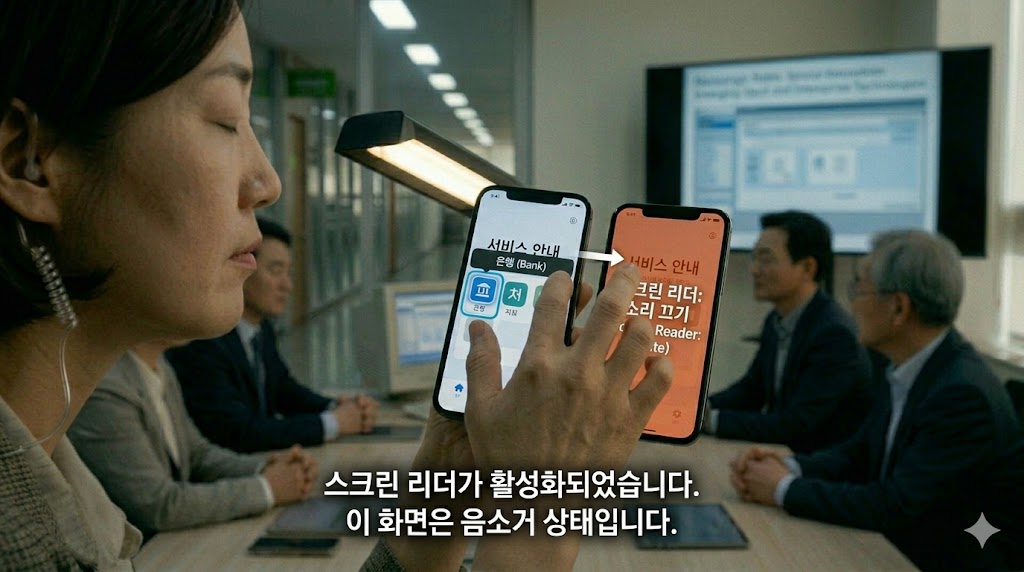
가장 먼저 할 일은 화면 낭독기를 켜는 것이다. iOS라면 VoiceOver, Android라면 TalkBack을 시스템 설정에서 켠다. 켜고 나면 조작 방식이 바뀐다 — 한 번 두드리면 '선택'(읽기)이 되고, 두 번 두드려야 '실행'이 되며, 손가락으로 좌우로 쓸면 다음·이전 요소로 옮겨 간다(077편). 이 상태로 앱의 한 화면을 처음부터 끝까지 쓸어 넘기며, 각 요소가 무엇으로 읽히는지 듣는다.
이 단계에서 보는 것은 세 가지다. 첫째, 모든 요소가 읽히는가 — 건너뛰어지는 요소는 없는가. 둘째, 버튼이 '버튼'으로, 입력칸이 '입력'으로 제 역할대로 읽히는가. 셋째, 아이콘·이미지로 된 컨트롤에 이름(레이블)이 붙어 있는가. 078편이 짚은 '레이블 없는 요소'가 바로 이 점검에서 드러난다 — 낭독기가 아무 이름 없이 지나치거나 '버튼'이라고만 읽으면, 그 요소엔 레이블이 빠진 것이다.
1-2. 읽는 순서를 따라간다
요소 하나하나를 본 다음에는 '읽는 순서'를 본다. 낭독기로 화면을 처음부터 끝까지 쓸어 넘길 때, 읽히는 순서가 눈으로 보는 화면의 논리적 흐름과 맞는가를 확인한다. 위에서 아래로, 왼쪽에서 오른쪽으로 자연스럽게 흘러야 할 순서가 갑자기 구석으로 튀거나 뒤로 돌아가면, 사용자는 길을 잃는다(078편의 '초점의 엉킴'). 특히 팝업·알림창이 떴을 때, 낭독기 초점이 그 새 창으로 옮겨 가는지 — 아니면 뒤 배경을 계속 읽는지를 본다. 키보드 편(047~049)이 말한 '초점 순서가 논리적이어야 한다'는 원리가 앱에서는 이렇게 확인된다.
| 낭독기 점검 | 무엇을 듣는가 | 결함 신호 |
|---|---|---|
| 요소 누락 | 건너뛰는 요소 | 아무 소리 없이 지나침 |
| 역할 | 버튼·입력 제대로 읽힘 | "버튼"만·정체불명 |
| 레이블 | 아이콘에 이름 붙음 | 이름 없이 읽힘 |
| 읽는 순서 | 논리적 흐름 따름 | 구석으로 튐 |
(관점) 낭독기를 켜고 한 화면을 처음부터 끝까지 쓸어 넘기면, 078편이 짚은 '레이블 없는 요소'와 '초점 엉킴'이 바로 귀에 드러납니다.
2. 시스템 설정을 바꿔 본다
2-1. 글자 크기를 키워 본다
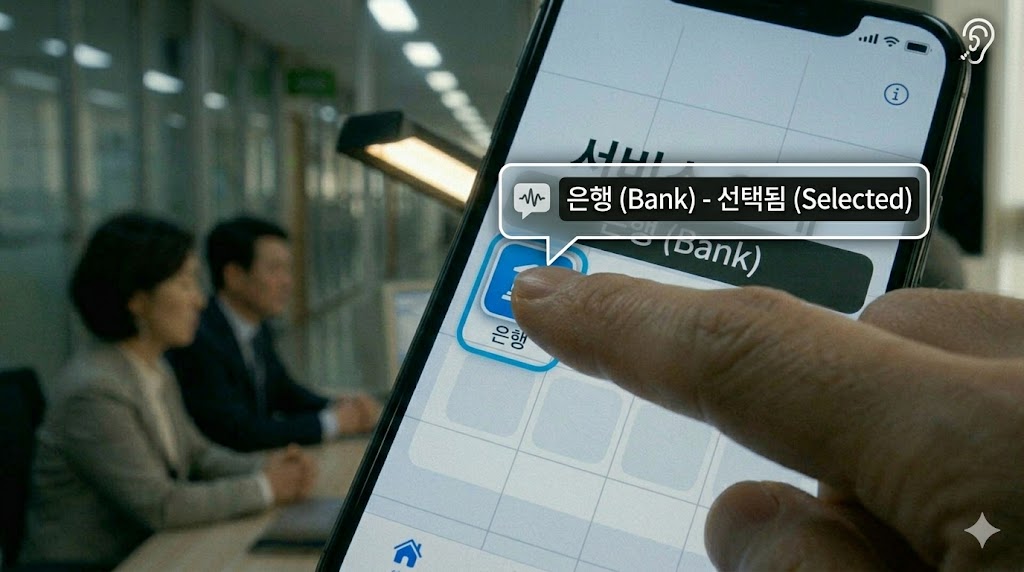
다음은 시스템 접근성 설정을 바꿔 보는 단계다. 077편에서 봤듯, 잘 만든 앱은 플랫폼 설정을 따라간다. 그래서 시스템의 글자 크기를 최대로 키워 보고, 앱의 글자도 따라 커지는지를 본다. 시스템 글자 크기를 무시하고 고정 크기로 둔 앱은, 저시력 사용자가 글자를 키워도 소용이 없다(029~043편). 글자가 커질 때 레이아웃이 깨지거나, 글자가 잘리거나, 버튼이 화면 밖으로 밀려나지 않는지도 함께 본다.
2-2. 대비·모션도 바꿔 본다
글자 크기에 더해, 색 반전·고대비·모션 줄이기 같은 설정도 켜 본다. 색 반전을 켰을 때 이미지나 글자가 알아볼 수 없게 되지 않는지, 고대비 설정에서 텍스트와 배경의 구분이 유지되는지를 본다(044~046편 색각·대비). 모션 줄이기를 켰을 때 과한 애니메이션이 절제되는지도 확인한다. 이 설정들은 모두 시스템이 제공하는 것이라, 앱이 그것을 존중하는지만 보면 된다. '조건을 빌려 보기'의 도구가 플랫폼에 이미 들어 있다는 것 — 이것이 앱 점검의 강점이다.
| 시스템 설정 | 켜 보고 보는 것 | 관련 편 |
|---|---|---|
| 글자 크기 최대 | 앱 글자 따라 커지나·레이아웃 깨짐 | 029~043편 |
| 색 반전 | 이미지·글자 알아볼 수 있나 | 044~046편 |
| 고대비 | 텍스트·배경 구분 유지 | 044~046편 |
| 모션 줄이기 | 과한 애니메이션 절제 | — |
(관점) 이 설정들은 모두 시스템이 제공하므로, 앱이 그것을 존중하는지만 보면 됩니다. '조건을 빌려 보기'의 도구가 플랫폼에 이미 들어 있는 것이 앱 점검의 강점입니다.
3. 손가락과 대상 크기를 본다
3-1. 제스처에 대안이 있는가
077편에서 봤듯 앱은 터치와 제스처가 기본이고, 낭독기를 켜면 제스처의 의미가 달라진다. 점검에서는 복잡한 제스처(여러 손가락, 길게 누르기, 끌기)에 대안이 있는지를 본다. 끌어서 옮기는 동작만으로 되는 기능이 있다면, 낭독기 사용자나 손이 정밀하지 못한 사용자는 막힌다. 그 기능에 버튼 같은 다른 경로가 함께 있는지 — 이 시리즈가 키보드 편에서 말한 '하나의 입력만 강제하지 않는다'는 원리가 앱에서는 제스처 대안으로 나타난다.
3-2. 터치 대상이 충분히 큰가
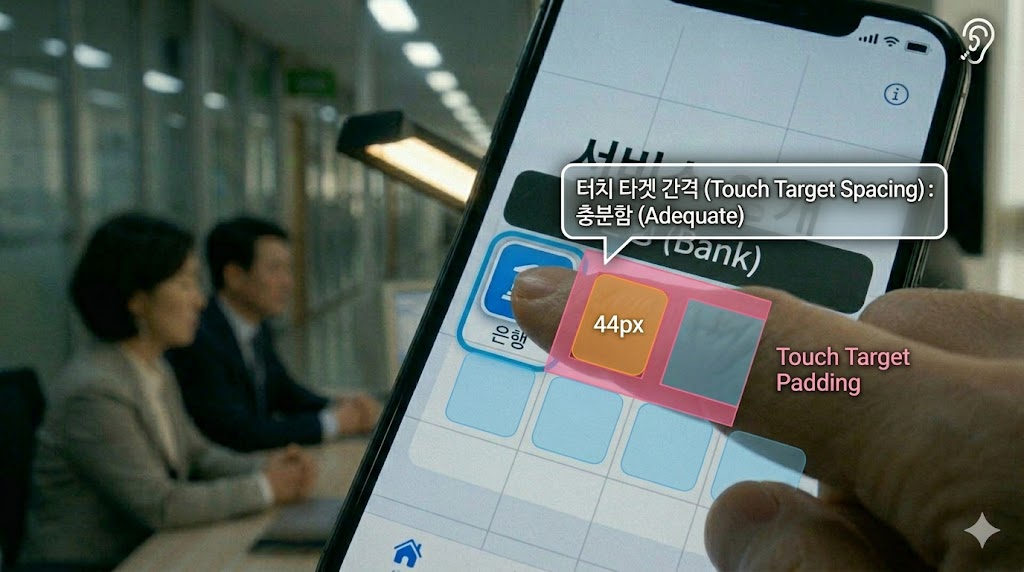
마지막으로 터치 대상의 크기와 간격을 본다. 버튼이나 링크가 손가락으로 누르기에 충분히 크고, 서로 너무 붙어 있지 않은지를 확인한다. 대상이 작거나 다닥다닥 붙어 있으면, 손떨림이 있는 사용자나 큰 손가락의 사용자가 옆 것을 잘못 누른다. 이 시리즈의 모바일 편(015~028)이 짚은 '터치 대상의 최소 크기'가 앱 점검에서도 그대로 적용된다. 눈으로만 보면 놓치기 쉬우니, 실제로 손가락으로 눌러 보며 확인하는 것이 안전하다.
| 손가락 점검 | 무엇을 보는가 | 막히는 사용자 |
|---|---|---|
| 제스처 대안 | 끌기·길게 누르기에 다른 경로 | 낭독기·정밀하지 못한 손 |
| 터치 크기 | 누르기에 충분히 큰가 | 큰 손가락 사용자 |
| 대상 간격 | 너무 붙어 있지 않은가 | 손떨림 사용자 |
| 확인 방법 | 직접 눌러 보기 | 눈으로만 보면 놓침 |
(인용) 키보드 편의 '하나의 입력만 강제하지 않는다'가 앱에서는 제스처 대안으로, 모바일 편(015~028)의 '터치 최소 크기'가 그대로 적용됩니다.
4. 점검을 기록으로 남긴다
4-1. 핵심 흐름부터, 기록과 함께
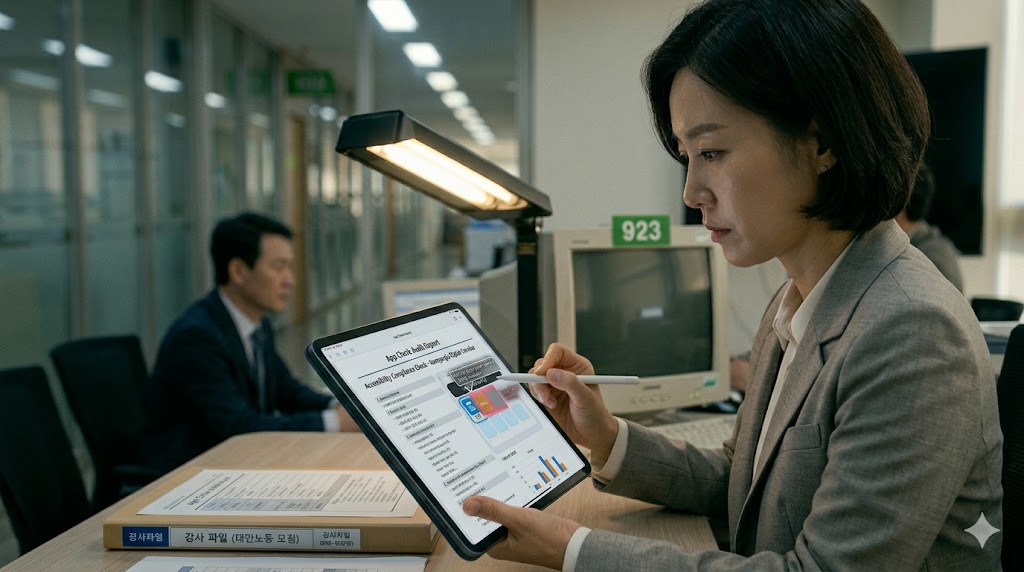
점검의 범위는 웹과 같은 우선순위를 따른다(073편). 권리·안전에 직결되고 자주 쓰이는 화면 — 로그인, 신청·발급, 알림, 인증 같은 핵심 흐름을 먼저 본다. 그리고 본 것을 기록으로 남긴다. '어느 화면의 어느 요소가 레이블이 없었다', '글자를 키우니 어디가 깨졌다'처럼 구체적으로 적어 두면, 그것이 개선의 출발점이 되고 다음 점검의 기준점이 된다. 072편이 말한 '조건을 고정해 시점 간 비교가 가능하게 한다'는 원리가 앱에서도 유효하다.
4-2. 자가 점검은 시작이지 끝이 아니다
다만 이 자가 점검은 완벽한 검증이 아니라 1차 거름망이다. 플랫폼이 제공하는 검사 도구(Accessibility Inspector / Scanner)나 전문적인 점검으로 더 촘촘히 볼 수 있고, 실제 보조기술 사용자의 평가는 또 다른 차원을 드러낸다. 그러나 특별한 장비 없이 시스템 설정만으로 시작하는 이 점검만으로도, 078편이 말한 전형적 결함(레이블·순서·대안)의 상당 부분은 잡아낼 수 있다. 시작의 문턱을 낮추는 것 — 그것이 사각지대를 줄이는 첫걸음이다.
| 점검 깊이 | 무엇으로 | 드러나는 것 |
|---|---|---|
| 1차 거름망 | 낭독기·시스템 설정 | 전형 결함 상당수 |
| 도구 점검 | Inspector·Scanner | 더 촘촘한 항목 |
| 사용자 평가 | 실제 보조기술 사용자 | 또 다른 차원 |
| 기록 | 화면·요소별로 적기 | 시점 비교(072편) |
(관점) 자가 점검은 시작이지 끝이 아닙니다. 그러나 시작의 문턱을 낮추는 것 — 그것이 078편이 말한 사각지대를 줄이는 첫걸음입니다.
한 장 요약
| 점검 항목 | 무엇을 하는가 | 무엇을 보는가 |
|---|---|---|
| 화면 낭독기 | VoiceOver/TalkBack 켜고 쓸어 보기 | 모든 요소가 제 역할·이름으로 읽히는가 |
| 읽는 순서 | 처음부터 끝까지 넘겨 보기 | 순서가 논리적인가, 초점이 튀지 않는가 |
| 시스템 설정 | 글자 크기·대비·모션 바꿔 보기 | 앱이 시스템 설정을 따르는가 |
| 제스처·대상 | 복잡한 제스처·터치 크기 점검 | 대안이 있는가, 대상이 충분히 큰가 |
| 기록 | 핵심 흐름부터 결과 적기 | 시점 비교가 가능한가 |
※ 위 표는 점검의 한 흐름을 정리한 관점입니다. 앱 점검의 세부 절차는 플랫폼·도구와 관련 지침 원문에 따라 달라질 수 있습니다.
맺으며
앱 점검도 웹과 같은 곳에서 출발한다 — 사용자의 조건을 잠시 빌려 보는 것이다. 다만 빌리는 도구가 다르다. 화면 낭독기(VoiceOver·TalkBack)를 켜서 모든 요소가 제 이름으로 읽히는지, 읽는 순서가 논리적인지를 듣고, 시스템 설정에서 글자 크기·대비·모션을 바꿔 앱이 그것을 따르는지를 본다. 그리고 손가락으로 직접 눌러 제스처 대안과 터치 대상 크기를 확인한다. 특별한 장비 없이, 손에 든 스마트폰의 설정만으로 점검의 상당 부분을 시작할 수 있다.
이 자가 점검은 완벽한 검증은 아니지만, 사각지대를 줄이는 첫걸음으로 충분한 값을 한다. 078편이 말한 전형적 결함의 상당 부분이 이 단계에서 드러나기 때문이다. 핵심 흐름부터 보고, 본 것을 기록으로 남기면, 그 기록이 개선과 다음 점검의 기준점이 된다. 공공앱 세 편은 여기서 닫힌다. 다음 편부터는 개별 점검을 넘어, 인구구조와 정책의 큰 그림 — 디지털 포용의 거시 시선으로 넘어간다.
다음 편 예고 (080): 〈초고령사회, 공공웹은 준비됐나〉 — 인구구조·정책 거시 연구. 65세 이상 비중이 20%를 넘은 사회에서 공공 디지털 서비스가 마주한 큰 그림을, 개별 점검을 넘어 거시의 시선으로 살펴본다.
참고한 공개 자료(출처):
- 애플 「Accessibility Inspector」·구글 「Accessibility Scanner」 공개 문서
- 한국지능정보사회진흥원(NIA), 「모바일 애플리케이션 접근성」 점검 관련 자료
- W3C WAI, 「Mobile Accessibility」 개요 문서
- 이 시리즈 키오스크·저시력 점검 편(064·037·039)의 정리
※ 위 자료의 항목·절차는 개정에 따라 달라질 수 있으며, 본문의 점검 관점은 일반화된 연구 관점의 재구성입니다. 정확한 적용 기준은 각 출처의 원문 확인이 안전합니다.
관련 글
[접근성연구·디지털포용] 한 사람이 여러 벽을 동시에
앞 편(081)에서 디지털 포용이 여러 갈래의 사용자를 하나의 목표로 묶는다고 봤다. 그리고 끝에서 한 가지를 남겼다 — 현실의 한 사람은 여러 조건을 동시에 가질 수 있다고. 이 시리즈를 닫는 이번 편은 그 '겹침'을 정면으로 본다. 영역의 경계를 가로질러, 조건이 겹칠 때 접근성이 어떻게 더 가팔라지는지를 관찰한다.
[접근성연구·디지털포용] 디지털포용법이 말하는 '포용'
앞 편(080)에서 초고령사회라는 인구구조의 신호를 봤다. 그리고 끝에서 한 가지를 분명히 했다 — 디지털 격차는 고령에만 있는 것이 아니라고. 이번 편은 그 여러 갈래의 격차를 '디지털 포용(digital inclusion)'이라는 하나의 정책 틀에서 함께 본다. 이 시리즈는 그동안 사용자를 영역별로 나눠 다뤘다. 고령
[접근성연구·디지털포용] 초고령사회, 공공웹은 준비됐나
공공앱 세 편(077~079)으로 매체의 확장을 닫았다. 이제 시선을 한 번 더 넓힌다. 지금까지 이 시리즈는 주로 '한 사람이 화면 앞에서 겪는 어려움'을 다뤘다. 고령(001~014), 저시력(029~043), 키보드(047~049)처럼, 개별 사용자의 자리에서 벽을 봤다. 이번 묶음(080~082)은 그 시선을 거시