
[접근성연구·모바일] 확대했더니 사라진 버튼
글씨가 작다고 느낀 사람이 화면을 확대한다. 두 손가락을 벌려 키우거나, 운영체제의 글자 크기 설정을 한 단계 올린다. 여기까지는 누구나 하는 일상적인 동작이다. 그런데 확대한 그 순간, 방금 전까지 보이던 '신청' 버튼이 화면 어딘가로 사라진다. 손가락으로 화면을 이리저리 밀어 보지만 버튼은 잡히지 않는다. 분명히 존재
![[접근성연구·모바일] 확대했더니 사라진 버튼](https://xbbhievqdmccsexxrdtn.supabase.co/storage/v1/object/sign/covers/content/sholtefd-85663.jpeg?token=eyJraWQiOiJzdG9yYWdlLXVybC1zaWduaW5nLWtleV8yOWQwYWZmNy1mOWJhLTRkNmUtYmZlZi0yMzg2NTc0ZWUzODQiLCJhbGciOiJIUzI1NiJ9.eyJ1cmwiOiJjb3ZlcnMvY29udGVudC9zaG9sdGVmZC04NTY2My5qcGVnIiwic2NvcGUiOiJkb3dubG9hZCIsImlhdCI6MTc4NDQ2NTc1MCwiZXhwIjoyMDk5ODI1NzUwfQ.ipzGgPwANfrdOPoh8ngQFAG8PNEig6K7uTFY7iY9m-w)
줌 대응 점검 관점
〈디지털 접근성 연구 028〉 — 이 글은 규정이 아니라 하나의 연구 관점입니다. 인용 수치·기준은 출처와 함께, 미확정 영역은 그렇다고 밝혀 작성합니다.
들어가며
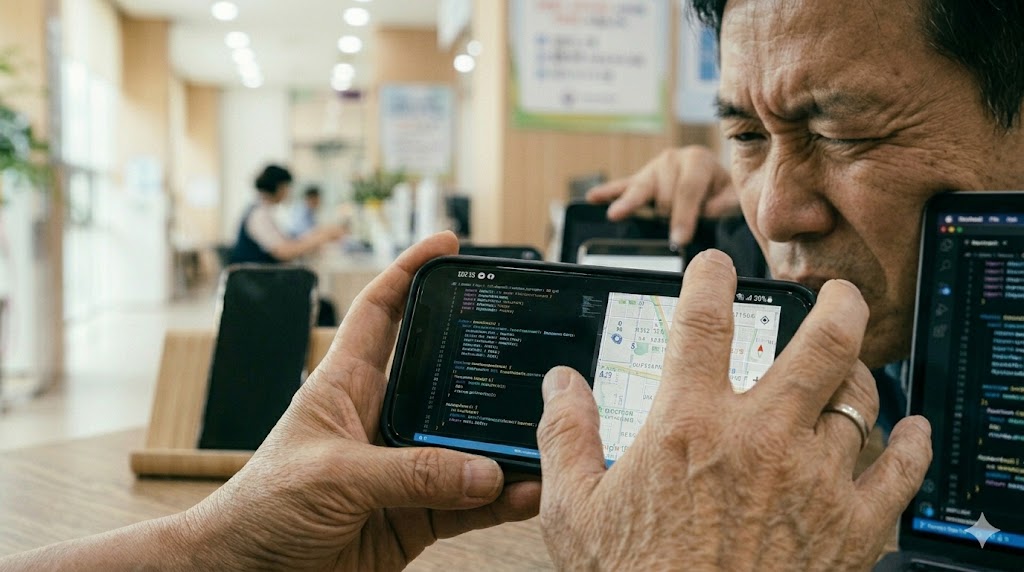
글씨가 작다고 느낀 사람이 화면을 확대한다. 두 손가락을 벌려 키우거나, 운영체제의 글자 크기 설정을 한 단계 올린다. 여기까지는 누구나 하는 일상적인 동작이다. 그런데 확대한 그 순간, 방금 전까지 보이던 '신청' 버튼이 화면 어딘가로 사라진다. 손가락으로 화면을 이리저리 밀어 보지만 버튼은 잡히지 않는다. 분명히 존재하는데, 닿지 않는다.
우리는 이 장면을 '줌(zoom) 대응이 깨진 순간'이라고 부른다. 확대는 저시력 사용자에게 가장 기본적이고 강력한 보조 수단이다. 별도의 보조기기 없이, 누구나 지금 들고 있는 기기에서 바로 쓸 수 있다. 그런데 확대를 했더니 정작 필요한 컨트롤이 사라진다면, 그 화면은 확대를 '허용'은 했지만 '대응'은 하지 못한 것이다.
이번 편은 'C 점검' 관점이다. 줌 대응이 깨졌는지를 단정하려는 것이 아니라, 어떻게 확대해 보면 그 막힘이 드러나는지를 정리한다. 화면을 확대하고, 글자 크기를 키우고, 가로로 돌려 보는 — 누구나 따라 할 수 있는 점검 동선을 통해, "확대했더니 사라진 버튼"이라는 현상을 재현하고 발견하는 방법을 살펴본다. 점검의 목적은 사이트를 평가하는 데 있지 않다. 확대라는 흔한 동작 하나로 막히는 사람이 없는지를 확인하는 데 있다.
1. 무엇을 점검하려는가 — '확대 허용'과 '확대 대응'의 차이
먼저 두 가지를 구분해야 한다. 화면이 확대를 막지 않는 것과, 확대한 뒤에도 콘텐츠가 제대로 따라오는 것은 다른 문제다.
첫째는 '확대 허용'이다. 일부 화면은 viewport 설정에서 user-scalable=no나 maximum-scale=1.0 같은 값을 넣어, 사용자가 손가락으로 화면을 확대하는 동작 자체를 막아 둔다. 이 경우 사용자는 핀치 줌을 시도해도 화면이 커지지 않는다. WCAG 2.1의 1.4.4 'Resize Text'(텍스트 크기 조정)는 보조기술 없이도 텍스트를 200%까지 키울 수 있어야 한다고 설명하는데(W3C, 원문 확인이 안전하다), 확대 자체를 막는 설정은 이 기준의 취지와 충돌하는 것으로 이해된다.
둘째는 '확대 대응'이다. 확대는 허용되더라도, 확대한 뒤 레이아웃이 깨지거나 콘텐츠가 잘리거나 일부 컨트롤이 화면 밖으로 밀려나면, 사용자는 여전히 막힌다. WCAG 2.1의 1.4.10 'Reflow'(리플로)는 콘텐츠가 320 CSS 픽셀 폭(세로 스크롤 기준)에 맞춰 다시 흐를 수 있어야 하며, 양방향(가로·세로) 스크롤을 동시에 요구해서는 안 된다고 설명한다(W3C, 원문 확인 권장). 확대 대응이 깨진 화면은 바로 이 지점에서 무너진다.
우리가 이번에 점검하려는 것은 주로 둘째, '확대 대응'이다. "확대는 되는데 버튼이 사라진다"는 현상은 확대를 막은 게 아니라, 확대 후의 흐름을 설계하지 못한 결과로 나타나기 때문이다. 다만 점검의 첫 단계로 '확대 허용' 여부도 함께 확인하는 것이 자연스럽다. 둘은 같은 동작에서 연이어 드러난다.
1-1. '사라진다'는 말의 세 가지 의미
버튼이 '사라진다'고 할 때, 실제로는 서로 다른 상황이 섞여 있다. 점검할 때 이를 구분해 두면 기록이 정확해진다.
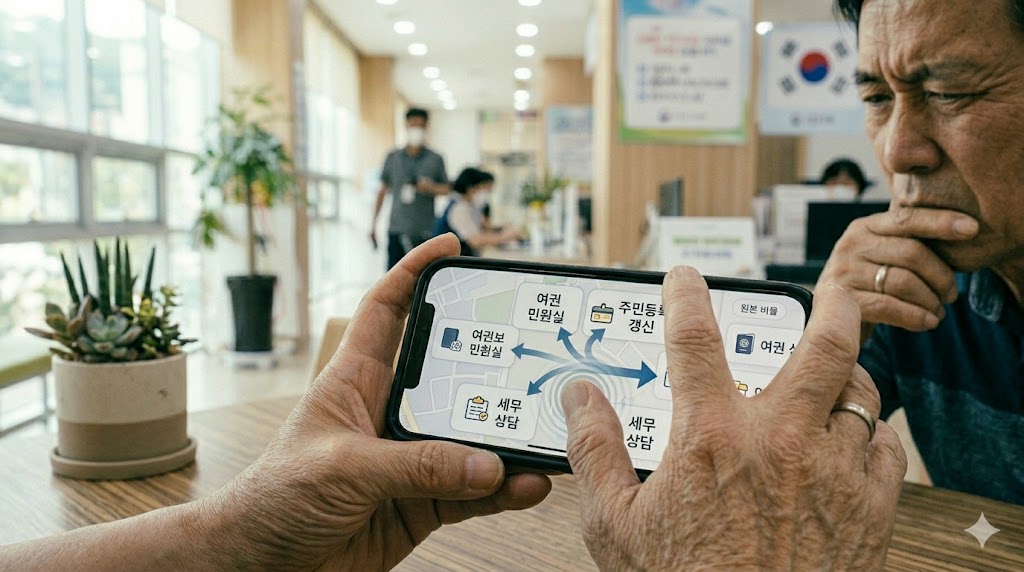
하나는 화면 밖으로 밀려난 경우다. 버튼은 존재하지만 확대로 인해 가시 영역(viewport) 바깥으로 나가, 스크롤하지 않으면 보이지 않는다. 가로 스크롤을 해야만 닿는다면 이는 리플로 관점에서 막힘으로 볼 여지가 있다.
둘은 다른 요소에 가려진 경우다. 확대 후 고정된 헤더나 떠 있는 배너가 버튼 위를 덮어, 버튼은 그 자리에 있지만 손가락이 닿는 곳에서는 가려진 요소가 먼저 반응한다.
셋은 레이아웃 붕괴로 자리를 잃은 경우다. 확대 후 요소들이 서로 겹치거나 0 크기로 찌그러져, 버튼이 시각적으로 사라지거나 누를 수 없는 상태가 된다.
점검할 때는 "버튼이 안 보인다"에서 멈추지 말고, 셋 중 어느 쪽인지까지 적어 두는 것이 좋다. 원인이 다르면 확인할 지점도 달라지기 때문이다.
세 가지를 표로 구분하면 다음과 같다.
| '사라짐'의 종류 | 실제 상태 | 확인 방법 | 흔한 원인 |
|---|---|---|---|
| 밀려남 | 버튼은 있으나 가시 영역 밖 | 스크롤·가로 스크롤로 닿는지 | 고정 너비, 리플로 미설계 |
| 가려짐 | 자리에 있으나 다른 요소가 덮음 | 눌렀을 때 무엇이 반응하나 | 고정 헤더, 플로팅 배너 |
| 붕괴 | 겹치거나 0 크기로 찌그러짐 | 요소 크기·겹침 확인 | 가로 배치 고집, 레이아웃 깨짐 |
(관점) "안 보인다"는 결과는 같아도 원인은 셋으로 갈린다. 점검의 가치는 결과를 적는 데 있지 않고, 셋 중 어느 길로 막혔는지를 다시 찾을 수 있게 적는 데 있다.
2. 점검 준비 — 무엇을, 어떻게 확대해 볼 것인가
줌 점검은 특별한 장비가 필요하지 않다. 대부분 지금 쓰는 기기와 브라우저로 충분하다. 다만 '확대'에는 여러 종류가 있어, 한 가지만 해 보고 "괜찮다"고 결론 내리면 다른 경로의 막힘을 놓친다.
2-1. 점검에 쓰는 확대의 종류
브라우저 페이지 줌: 데스크탑 브라우저에서 Ctrl(또는 Cmd)와 +를 눌러 페이지 전체를 키우는 방식이다. 200%, 300%, 400%까지 단계적으로 올려 본다. WCAG의 1.4.4(200%)와 1.4.10(400% 상당의 좁은 폭) 점검에 주로 활용된다.
모바일 핀치 줌: 휴대폰에서 두 손가락으로 화면을 키우는 방식이다. 실제 사용자가 가장 흔히 하는 동작이다. 확대 자체가 막혀 있는지(허용 점검)와, 확대 후 가로 스크롤이 강제되는지(대응 점검)를 함께 본다.
OS 글자 크기 설정: 운영체제 설정에서 글자 크기를 키우는 방식이다. 페이지 줌과 달리 텍스트만 커지는 경우가 많아, 글자만 커졌을 때 레이아웃이 어떻게 반응하는지를 별도로 확인할 수 있다. 안드로이드·iOS 모두 글자 크기 옵션을 제공한다(각 OS 설정 화면 기준, 버전에 따라 위치가 다를 수 있어 확인이 안전하다).
OS 화면 확대(돋보기): 화면 일부를 크게 보여 주는 보조 기능이다. 페이지를 다시 흐르게 하지 않고 화면을 '확대경'처럼 키우므로, 콘텐츠가 잘리는지보다는 사용자가 얼마나 많이 움직여야 하는지를 본다.
이 네 가지는 사용자가 화면을 키울 수 있는 서로 다른 길이다. 점검에서는 적어도 페이지 줌과 핀치 줌, 글자 크기 설정 세 가지를 나눠 보는 것이 안전하다.
네 종류의 확대를 표로 정리하면 다음과 같다.
| 확대 종류 | 키우는 대상 | 점검에서 보는 것 | 참고 기준 |
|---|---|---|---|
| 브라우저 페이지 줌 | 페이지 전체 | 200~400% 단계별 붕괴 | 1.4.4 / 1.4.10 |
| 모바일 핀치 줌 | 화면 영역 | 확대 허용·가로 스크롤 강제 | 1.4.10 |
| OS 글자 크기 | 텍스트만 | 글자 넘침·버튼 글자 잘림 | 1.4.4 |
| OS 화면 확대(돋보기) | 화면 일부 | 이동량(다시 흐르지 않음) | 보조 기능 |
(인용) 위 참고 기준 번호는 WCAG 2.1의 표기이며 정확한 비율·등급은 원문 확인이 안전하다. 핵심은 '확대'가 한 종류가 아니라, 사용자가 화면을 키우는 여러 갈래라는 점이다.
2-2. 점검 기준선 — '확대해도 닿아야 하는 것'
확대한 뒤에도 사용자가 닿을 수 있어야 하는 것들을 미리 목록으로 잡아 두면, 점검이 흔들리지 않는다. 우리가 기준선으로 삼는 항목은 대체로 이렇다.
- 본문 텍스트가 잘리지 않고 끝까지 읽히는가
- 주요 행동 버튼('신청', '제출', '다음', '닫기' 등)에 닿을 수 있는가
- 입력 칸과 그 라벨이 함께 보이는가
- 메뉴·검색 등 탐색 수단에 접근할 수 있는가
- 오류 메시지나 안내 문구가 가려지지 않는가
이 목록은 화면마다 조정될 수 있다. 핵심은 "확대 후에도 사용자가 일을 끝낼 수 있는가"이며, 그 일을 끝내는 데 필요한 요소가 닿는 자리에 있는지를 본다.
3. 점검 동선 — 확대하며 따라가는 순서
이제 실제로 확대해 보며 막힘을 드러내는 순서를 정리한다. 한 화면을 처음부터 끝까지 따라가되, 확대를 단계적으로 올려 가는 것이 핵심이다.
3-1. 1단계 — 확대가 허용되는지 먼저 본다
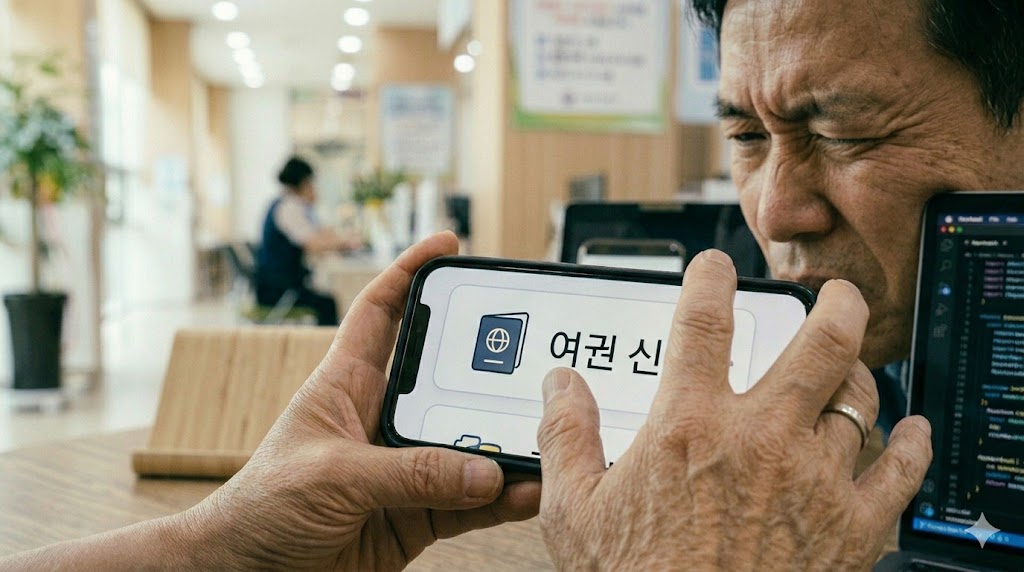
휴대폰에서 두 손가락으로 화면을 키워 본다. 화면이 전혀 커지지 않는다면, 확대 자체가 막혀 있을 가능성을 의심한다. 이때는 페이지의 viewport 설정에 user-scalable=no 또는 maximum-scale이 낮게 잡혀 있는지 확인하는 단계로 넘어간다(개발자 도구나 페이지 소스에서 <meta name="viewport"> 확인). 확대가 막혀 있다면 이후 단계의 점검은 의미가 줄어들므로, 이 발견을 먼저 기록한다.
3-2. 2단계 — 200%로 키우고 본문을 읽어 본다
데스크탑 브라우저에서 페이지 줌을 200%로 올린다. 그리고 본문을 위에서 아래로 읽어 내려가며, 글자가 서로 겹치는지, 문장 끝이 잘리는지, 가로 스크롤이 생기는지를 본다. WCAG 1.4.4가 보는 지점이 대략 이 200% 구간이다. 이 단계에서 이미 가로 스크롤이 생긴다면, 더 키웠을 때의 붕괴는 거의 확실하므로 기록해 둔다.
3-3. 3단계 — 좁은 폭(리플로)에서 양방향 스크롤을 확인한다
브라우저 창을 좁히거나 줌을 400% 수준으로 올려, 콘텐츠가 좁은 폭에서 다시 흐르는지를 본다. WCAG 1.4.10은 콘텐츠가 한 방향 스크롤(보통 세로)만으로 읽히도록 다시 흐를 것을 설명한다. 여기서 가로와 세로 스크롤을 동시에 해야 내용을 다 볼 수 있다면 막힘으로 본다. 표나 넓은 이미지처럼 본질적으로 가로 공간이 필요한 콘텐츠는 예외로 다뤄지지만(원문 확인 권장), 일반 본문과 버튼은 그렇지 않다.
3-4. 4단계 — 주요 버튼이 닿는 자리에 있는지 확인한다
확대 상태를 유지한 채, 미리 잡아 둔 기준선 목록(2-2)의 버튼들을 하나씩 찾아 본다. '신청', '제출', '다음', '닫기'가 화면 안에 있는가. 화면 밖으로 밀려났다면, 스크롤로 닿을 수 있는지 / 가로 스크롤이 필요한지 / 아예 잡히지 않는지를 구분해 적는다. 1-1에서 나눈 세 가지(밀려남·가려짐·붕괴) 중 어디에 해당하는지까지 기록하면 가장 좋다.
3-5. 5단계 — 글자 크기만 키워 본다
마지막으로 OS 글자 크기 설정만 한 단계 올린다. 페이지 줌과 달리 텍스트만 커지므로, 글자가 커졌을 때 버튼 안의 글씨가 버튼 밖으로 삐져나오는지, 줄이 겹치는지, 컨테이너가 글자를 따라 늘어나는지를 본다. 이 경로에서만 드러나는 막힘이 의외로 많다.
4. 자주 마주치는 막힘의 모양
점검을 반복하다 보면, '확대했더니 사라진 버튼'이 몇 가지 비슷한 모양으로 되풀이된다는 것을 알게 된다. 패턴을 알아 두면 점검이 빨라진다. 다만 아래는 자주 관찰되는 경향일 뿐, 모든 화면에 해당하는 규칙은 아니다.
4-1. 고정 너비가 만든 가로 스크롤
요소의 너비가 픽셀 단위로 고정되어 있으면, 화면이 좁아지거나 확대될 때 그 너비를 유지하려다 화면 밖으로 넘친다. 결과적으로 가로 스크롤이 생기고, 오른쪽에 있던 버튼이 처음 화면에서는 보이지 않게 된다. 이는 본 시리즈의 '고정 너비' 편(023·024)에서 다룬 막힘과 같은 뿌리에서 나온다.
4-2. 고정 헤더·플로팅 요소의 가림
화면 위에 항상 떠 있는 헤더나, 화면을 따라다니는 버튼·배너가 있는 경우, 확대하면 이들이 차지하는 비율이 커진다. 그 결과 본문이나 다른 버튼을 덮어, 누르려는 곳 대신 떠 있는 요소가 먼저 반응한다. 작은 화면일수록 이 가림이 두드러진다.
4-3. 가로 배치가 무너지지 않은 경우
데스크탑에서 좌우로 나란히 두었던 요소가, 확대·좁은 폭에서 세로로 다시 쌓이지 않고 가로 배치를 고집하면, 각 칸이 좁아져 글자가 겹치거나 버튼이 찌그러진다. 다시 흐르도록 설계되지 않은 레이아웃에서 자주 보인다.
4-4. 확대 자체를 막아 둔 경우
앞서 말한 user-scalable=no 류의 설정으로 확대가 아예 되지 않는 경우다. 이 경우 '사라진 버튼'이 아니라 '키울 수 없는 화면'이 문제의 본체다. 점검에서는 이 발견을 다른 막힘보다 먼저, 가장 윗자리에 적는 것이 자연스럽다. 확대가 안 되면 이후의 모든 확대 점검이 성립하지 않기 때문이다.
자주 마주치는 네 모양을 표로 모으면 다음과 같다.
| 막힘의 모양 | 어떻게 드러나나 | 뿌리 | 사라짐의 종류 |
|---|---|---|---|
| 고정 너비 가로 스크롤 | 오른쪽 버튼이 첫 화면에서 사라짐 | px 고정 너비 | 밀려남 |
| 고정 헤더·플로팅 가림 | 누르면 떠 있는 요소가 반응 | 항상 떠 있는 요소 | 가려짐 |
| 가로 배치 미붕괴 | 칸이 좁아 글자 겹침·찌그러짐 | 다시 흐르지 않는 레이아웃 | 붕괴 |
| 확대 차단 | 핀치 줌이 안 됨 | user-scalable=no 등 |
(확대 불가) |
(관점) 위는 자주 관찰되는 경향일 뿐, 모든 화면의 규칙은 아니다. 네 모양을 알아 두면 점검이 빨라지지만, 판정은 늘 실제 조작으로 확인한다.
5. 점검에서 빠지기 쉬운 함정
줌 점검에는 사람을 헷갈리게 하는 지점이 몇 가지 있다. 이를 알고 있으면 잘못된 결론을 줄일 수 있다.
5-1. "내 폰에선 괜찮다"의 함정
점검자가 쓰는 기기가 크고 해상도가 높으면, 같은 확대를 해도 막힘이 덜 드러난다. 화면이 작은 보급형 기기, 글자 크기를 이미 키워 둔 기기에서는 같은 화면이 더 쉽게 무너진다. 한 기기에서만 보고 "괜찮다"고 적지 않도록, 가능하면 화면 크기가 다른 기기를 함께 본다.
5-2. 페이지 줌과 글자 크기 설정을 같다고 보는 함정
이 둘은 동작이 다르다. 페이지 줌은 레이아웃 전체를 키우고, 글자 크기 설정은 텍스트만 키우는 경우가 많다. 한쪽만 점검하고 다른 쪽을 생략하면, 그 경로에서만 나는 막힘을 놓친다. 3장의 동선에서 두 가지를 따로 둔 이유다.
5-3. '보인다'와 '닿는다'를 같다고 보는 함정
버튼이 화면에 보인다고 해서 누를 수 있는 것은 아니다. 다른 요소가 위에 겹쳐 있으면, 보이지만 누르면 다른 것이 반응한다. 점검에서는 눈으로 확인하는 데서 그치지 말고, 실제로 눌러 의도한 동작이 일어나는지까지 확인하는 것이 안전하다.
5-4. 캡처 한 장으로 단정하는 함정
확대 화면을 한 장 찍어 두면 기록에 도움이 되지만, 한 장만으로는 '밀려남·가려짐·붕괴'를 구분하기 어렵다. 스크롤을 움직이며 버튼이 닿는지, 다른 요소가 덮는지를 함께 확인한 뒤에 판단하는 것이 정확하다.
6. 점검 결과를 어떻게 적을 것인가
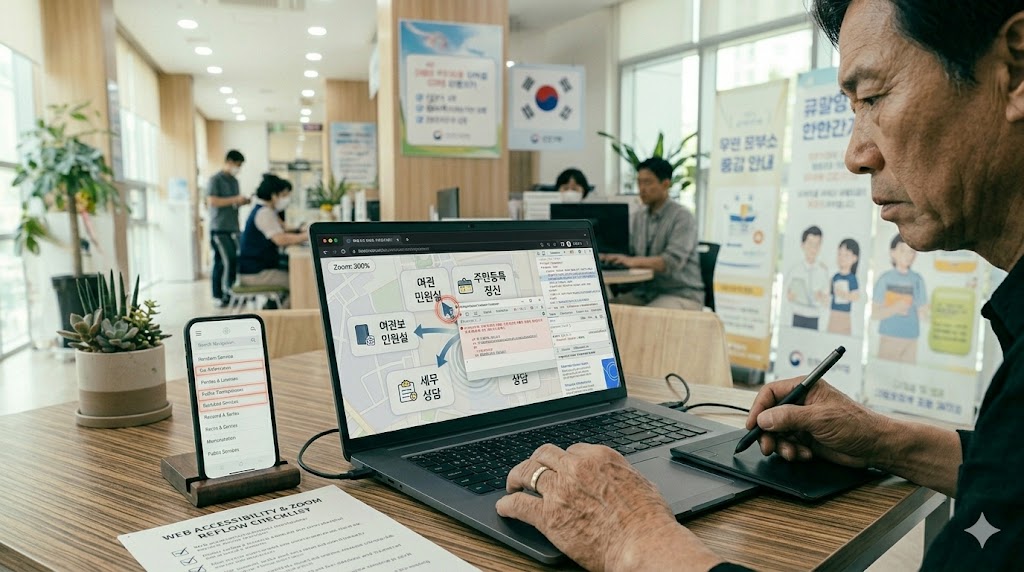
점검의 가치는 발견을 다시 찾을 수 있게 적어 두는 데 있다. '확대했더니 버튼이 사라졌다'를 다음과 같이 나눠 기록하면, 나중에 누가 봐도 같은 자리를 다시 확인할 수 있다.
- 어디서: 어느 화면의 어느 단계(예: 신청 화면 3단계)인가
- 무엇을: 어떤 확대(페이지 줌 / 핀치 줌 / 글자 크기 설정)를 몇 %까지 했는가
- 무엇이: 어떤 요소(예: '제출' 버튼)가 어떻게 됐는가
- 어떤 종류: 밀려남 / 가려짐 / 붕괴 중 무엇인가
- 재현 조건: 어떤 기기·화면 크기에서 일어났는가
이렇게 적힌 기록은 '평가표'가 아니라 '다시 찾아가는 지도'에 가깝다. 우리는 점검의 목적이 점수를 매기는 데 있지 않다고 본다. 확대라는 흔한 동작에서 막히는 사람이 있는지를 확인하고, 그 자리를 다시 찾을 수 있게 남겨 두는 것 — 그것이 줌 점검이 하는 일이다.
기록 항목을 표로 정리하면 다음과 같다.
| 기록 항목 | 적는 내용 | 예 |
|---|---|---|
| 어디서 | 화면·단계 | 신청 화면 3단계 |
| 무엇을 | 확대 종류·배율 | 페이지 줌 200% |
| 무엇이 | 영향받은 요소·상태 | '제출' 버튼이 사라짐 |
| 어떤 종류 | 밀려남/가려짐/붕괴 | 밀려남 |
| 재현 조건 | 기기·화면 크기 | 보급형 폰, 글자 키운 상태 |
(관점) 다섯 항목이 갖춰지면 같은 막힘을 누가 봐도 다시 재현할 수 있다. 기록은 평가가 아니라 재현 가능성을 위한 것이다.
6-1. 반론과 한계
이 점검 관점에도 반론과 한계가 있다.
| 반론·한계 | 내용 | 이 글의 입장 |
|---|---|---|
| "표·넓은 이미지는 가로가 당연" | 일부 콘텐츠는 가로 공간이 본질 | 인정. 일반 본문·버튼만 막힘으로 봄 |
| "내 폰에선 멀쩡" | 큰 기기에선 덜 깨짐 | 그래서 화면 작은 기기를 함께 봄 |
| 정적 점검의 한계 | 가려짐·닿음은 실제 눌러야 확인 | viewport 설정은 자동, 닿음은 사람 |
| 수치 단정의 어려움 | '200%·400%'는 원문 기준 대조 필요 | 수치 단정 않고 원문 확인 권장 |
(관점) 한계를 적는 이유는 이 점검이 '합격·불합격 판정'이 아니라 '막힘을 드러내는 관점'임을 밝히기 위해서다. 확대해도 일을 끝낼 수 있는가 — 그 하나를 본다.
6-2. ViewCheck의 관점 — 사람과 도구의 분담
줌 점검은 자동 도구가 빠르게 훑는 영역과 사람이 직접 확대해야 하는 영역이 갈린다.
| 점검 항목 | 자동 점검이 보는 것 | 사람이 봐야 하는 것 |
|---|---|---|
| 확대 허용 | viewport의 user-scalable·maximum-scale |
실제 핀치 줌해 본 느낌 |
| 리플로 | 좁은 폭에서 가로 스크롤 발생 신호 | 양방향 스크롤의 실제 불편 |
| 버튼 닿음 | 요소 위치·겹침 신호 | 밀려남/가려짐/붕괴 구분 |
| 글자 확대 | 글자 키운 뒤 넘침·겹침 | 버튼 기능이 식별되는지 |
| 가려짐 | 고정 요소의 겹침 영역 | 눌렀을 때 무엇이 반응하는지 |
(관점) 자동 점검은 viewport 설정·레이아웃 깨짐 같은 '신호'를 빠르게 모으고, 사람은 '확대한 뒤에도 끝까지 닿는가'를 손으로 확인한다. ViewCheck는 둘을 합쳐, 가장 흔한 보조 동작인 확대에서 막히는 사람이 없는지를 본다.
한 장 요약
| 점검 항목 | 무엇을 보는가 | 막힘의 신호 |
|---|---|---|
| 확대 허용 | 핀치 줌이 되는가 | 확대 자체가 안 됨(user-scalable=no 의심) |
| 200% 본문 | 글자 겹침·잘림·가로 스크롤 | 200%에서 이미 가로 스크롤 발생 |
| 리플로(좁은 폭) | 한 방향 스크롤로 읽히는가 | 가로·세로 동시 스크롤 강제 |
| 주요 버튼 | 닿는 자리에 있는가 | 밀려남 / 가려짐 / 붕괴 |
| 글자 크기 설정 | 텍스트만 키웠을 때 | 버튼 밖 글자 삐짐·줄 겹침 |
맺으며
확대는 저시력 사용자가 가장 먼저, 가장 자주 쓰는 수단이다. 별도의 도구 없이 지금 이 기기에서 바로 할 수 있기 때문이다. 그래서 '확대했더니 사라진 버튼'은 작은 문제처럼 보여도, 가장 기본적인 보조 동작을 무력화한다는 점에서 무겁다.
이번 편에서 정리한 점검 동선 — 확대가 허용되는지, 200%에서 본문이 읽히는지, 좁은 폭에서 다시 흐르는지, 주요 버튼이 닿는 자리에 있는지, 글자만 키웠을 때 어떻게 되는지 — 은 누구나 따라 할 수 있는 순서다. 우리는 이 점검이 어떤 화면을 합격·불합격으로 가르기 위한 것이 아니라, 확대라는 흔한 동작에서 막히는 사람이 없는지를 함께 확인하기 위한 것이라고 본다. 줌 대응은 특별한 배려가 아니라, 화면을 키운 사람도 똑같이 일을 끝낼 수 있게 하는 기본에 가깝다.
다음 편 예고 (029): 다음 편부터는 '저시력' 묶음으로 넘어갑니다. 화면을 키우는 것만으로는 닿지 않는 영역 — 글자와 배경의 대비, 색만으로 구분되는 정보, 흐릿하게 보이는 경계 — 을 연구 관점에서 살펴봅니다. 029편은 '저시력 사용자에게 화면은 어떻게 보이는가'를 기준 연구의 시선으로 정리합니다.
참고한 공개 자료(출처):
- W3C, Web Content Accessibility Guidelines (WCAG) 2.1 — 1.4.4 Resize Text, 1.4.10 Reflow, 1.4.11 Non-text Contrast (원문 확인 권장)
- W3C, Understanding WCAG 2.1 — Understanding Resize Text / Understanding Reflow
- 한국웹접근성 관련 지침(KWCAG) — 텍스트 콘텐츠의 명도 대비·크기 조정 관련 항목 (원문 확인 권장)
- 행정안전부, 「전자정부 웹사이트 품질관리 지침」 — 접근성 영역 (고시 원문 확인 권장)
- 각 모바일 OS(Android·iOS) 글자 크기·화면 확대 설정 — 버전별 위치 상이, 설정 화면 확인 권장
※ 위 자료의 구체 조항·수치는 인용 시점과 버전에 따라 달라질 수 있어, 실제 적용 전 원문 확인이 안전합니다. 본 글은 연구·관점 정리이며 특정 기관의 평가가 아닙니다.
관련 글
[접근성연구·모바일] 가로로 돌리면, 확대하면
사람들은 휴대폰을 세로로만 쓰지 않는다. 영상을 볼 때, 표가 많은 화면을 볼 때, 혹은 그냥 손에 잡은 각도에 따라 화면을 가로로 돌린다. 또 작은 글자가 안 보일 때, 버튼을 정확히 누르고 싶을 때 손가락으로 화면을 벌려 확대한다. 화면을 돌리는 일과 확대하는 일은 모두 사용자의 정당하고 흔한 행동이다. 문제는 이 두
[접근성연구·모바일] 메뉴를 못 찾는 순간
앞 편(025)에서 모바일 내비게이션의 기준, 즉 메뉴를 접어도 길이 보존되어야 한다는 관점을 다뤘다. 이번 편은 그 시선을 '실패의 순간'으로 좁힌다. 사용자가 모바일에서 메뉴를, 길을, 원하는 페이지를 '못 찾는' 구체적 순간들을 모아, 점검에서 그 막힘을 어떻게 재현하고 찾아낼지에 관한 점검 관점이다. 길을 못 찾는
[접근성연구·모바일] 햄버거 뒤에 숨은 길
데스크탑에서 웹사이트의 메뉴는 보통 상단에 펼쳐져 있다. 어디로 갈 수 있는지가 한눈에 보인다. 그런데 같은 사이트를 휴대폰으로 열면, 그 메뉴가 사라진다. 대신 상단 모서리에 가로줄 세 개가 쌓인 작은 아이콘 하나가 놓인다. 흔히 '햄버거 메뉴'라 불리는 이 아이콘을 눌러야, 접혀 있던 메뉴가 옆에서 미끄러져 나온다.
댓글 0
댓글을 불러오는 중…