
[접근성연구·전정] 자동 재생과 현기증
앞 편(054)에서 우리는 화면의 움직임과 깜빡임이 어떤 사용자에게 멀미·어지럼·발작의 위험이 될 수 있는지, 그리고 접근성 기준이 그 문제를 '멈출 수 있게, 줄일 수 있게'라는 방향으로 다룬다는 것을 살폈다. 이번 편은 그 연구를 바탕으로, 우리 화면의 자동 재생과 움직임을 직접 점검하는 방법을 정리한다. 점검의 출발
![[접근성연구·전정] 자동 재생과 현기증](https://xbbhievqdmccsexxrdtn.supabase.co/storage/v1/object/sign/covers/content/1pq5ks8p-113247.jpeg?token=eyJraWQiOiJzdG9yYWdlLXVybC1zaWduaW5nLWtleV8yOWQwYWZmNy1mOWJhLTRkNmUtYmZlZi0yMzg2NTc0ZWUzODQiLCJhbGciOiJIUzI1NiJ9.eyJ1cmwiOiJjb3ZlcnMvY29udGVudC8xcHE1a3M4cC0xMTMyNDcuanBlZyIsInNjb3BlIjoiZG93bmxvYWQiLCJpYXQiOjE3ODQ0NjU4MDAsImV4cCI6MjA5OTgyNTgwMH0.3ZmdUlb63FjF53bLjeOOCd1LtXVypZdqmJFKBx3ZcB0)
모션 점검 관점
〈디지털 접근성 연구 055〉 — 이 글은 규정이 아니라 하나의 연구 관점입니다. 인용 수치·기준은 출처와 함께, 미확정 영역은 그렇다고 밝혀 작성합니다.
들어가며
앞 편(054)에서 우리는 화면의 움직임과 깜빡임이 어떤 사용자에게 멀미·어지럼·발작의 위험이 될 수 있는지, 그리고 접근성 기준이 그 문제를 '멈출 수 있게, 줄일 수 있게'라는 방향으로 다룬다는 것을 살폈다. 이번 편은 그 연구를 바탕으로, 우리 화면의 자동 재생과 움직임을 직접 점검하는 방법을 정리한다.
점검의 출발점은 앞선 점검 편들과 같은 결이다. 키보드는 마우스를 내려놓았고, 다국어는 언어를 바꿨고, 청각은 소리를 껐다. 모션 점검은 두 가지를 한다. 하나는 화면을 가만히 두고 무엇이 저절로 움직이는지 보는 것, 다른 하나는 '움직임 줄이기' 설정을 켜고 화면이 그 뜻을 존중하는지 보는 것.
이 글은 모션 설계의 전문 방법론을 다루지 않는다. 화면을 운영하거나 검토하는 사람이 '우리 화면의 움직임이 사용자의 통제 안에 있는가'를 스스로 점검할 때, 무엇을 보면 좋을지를 하나의 관점으로 정리한다.
1. 가만히 두고 본다 — 무엇이 저절로 움직이는가
1-1. 화면을 건드리지 않고 관찰
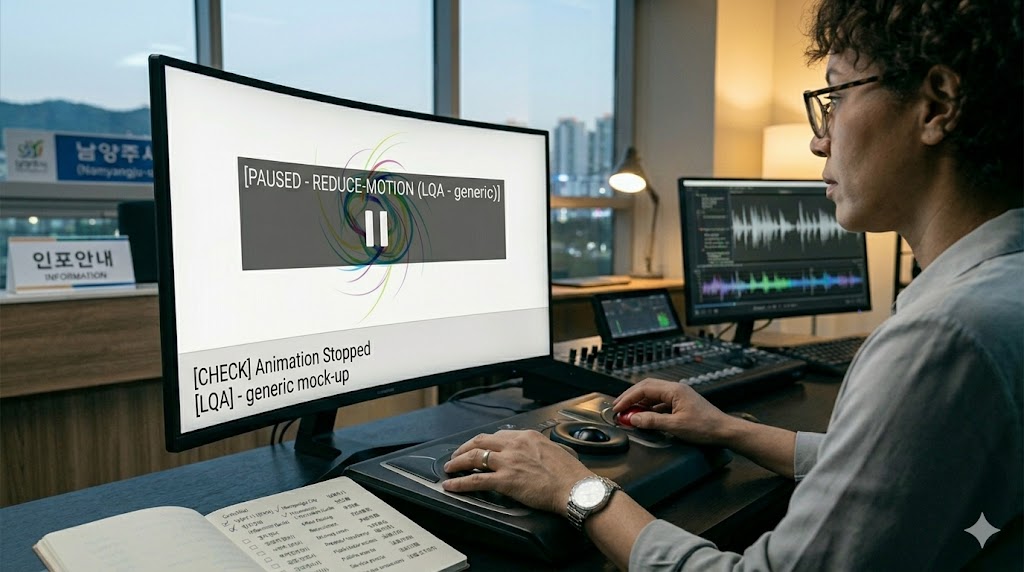
페이지를 열고, 아무것도 건드리지 않은 채 잠시 둔다. 그동안 화면에서 저절로 움직이는 것을 찾는다. 사용자가 시작시키지 않았는데 스스로 움직이는 요소들이다.
- 자동으로 넘어가는 배너·캐러셀
- 흐르는 텍스트(마퀴), 회전하는 아이콘
- 자동 재생되는 배경 영상·애니메이션
- 반짝이거나 점멸하는 강조 요소
이것들을 목록으로 적는다. 054편에서 본 WCAG 2.2.2(Pause, Stop, Hide)는 자동으로 시작되어 5초를 초과해 움직이는 콘텐츠에 멈춤 수단을 둘 것을 다뤘다. 그러므로 목록의 각 요소에 대해 다음 질문을 던진다. 이걸 사용자가 멈출 수 있는가?
1-2. 멈출 수단이 있는가
자동으로 움직이는 각 요소에, 일시정지·정지·숨김 중 하나라도 사용자가 쓸 수 있는 수단이 있는지 본다. 캐러셀에 멈춤 버튼이 있는가, 배경 영상을 끌 수 있는가. 그 수단이 눈에 보이는 위치에 있는지, 그리고 — 키보드 연구와 연결되는 지점 — 키보드로도 누를 수 있는지를 함께 확인한다. 멈춤 버튼이 있어도 마우스로만 눌린다면, 마우스를 못 쓰는 사용자에게는 멈출 수단이 없는 셈이다.
가만히 두었을 때 저절로 움직이는 것들을, 멈춤 수단 점검과 함께 관찰로 묶으면 다음과 같다.
| 저절로 움직이는 것 | 보는 것 | 함께 확인 |
|---|---|---|
| 자동 넘김 배너·캐러셀 | 멈춤 버튼 유무 | 키보드로도 눌리나 |
| 흐르는 텍스트·회전 아이콘 | 멈출 수 있나 | 5초 초과 움직임인가 |
| 자동 재생 배경 영상 | 끌 수 있나 | 소리도 자동 재생되나 |
| 반짝이는 강조 요소 | 점멸 속도 | 빠른 깜빡임에 가까운가 |
(관찰) 위 정리는 화면을 건드리지 않았을 때 저절로 움직이는 것들을 모은 것으로, 측정값이 아니라 점검 동선의 관찰이다. WCAG 2.2.2가 다루는 '5초 초과 자동 움직임'이 기준선이 된다.
2. 깜빡임을 본다 — 안전의 경계
2-1. 빠르게 번쩍이는 것은 없는가
054편에서 깜빡임은 불편을 넘어 광과민성 발작의 위험과 연결되는, 안전의 문제라고 했다. 점검에서는 화면에 빠르게 번쩍이는 요소가 있는지 본다. 빠른 점멸 광고, 번쩍이는 강조 효과, 빠르게 전환되는 영상 구간 등이다.
WCAG 2.3.1은 1초에 세 번을 초과하는 번쩍임을 지양하는 방향이었다. 다만 이 빈도를 사람 눈으로 정확히 세기는 어렵다. 명백히 빠르게 번쩍이는 요소가 보인다면 그 자체를 점검 항목으로 기록하고, 정확한 측정이 필요한 경우는 전문 도구·검수의 영역으로 넘기는 접근이 현실적이다. 안전에 직결되는 만큼, 의심되는 요소는 보수적으로 다루는 편이 권장된다.
2-2. 영상 속 번쩍임도 포함된다
깜빡임 점검은 화면의 UI 요소뿐 아니라 영상 콘텐츠 안의 번쩍임도 포함한다(청각 연구의 영상 점검과 맞닿는다). 빠른 플래시가 들어간 영상이라면, 사전 경고나 대안이 있는지가 살펴볼 지점이 된다.
깜빡임 점검에서 보는 자리와, 안전을 위해 다루는 방향을 정리하면 다음과 같다.
| 점검 대상 | 무엇을 보나 | 기준·방향 |
|---|---|---|
| UI 점멸 요소 | 빠른 번쩍임 여부 | 1초 3회 초과 지양(2.3.1) |
| 영상 속 플래시 | 빠른 전환·플래시 구간 | 사전 경고·대안 |
| 의심되는 요소 | 정확한 측정 가능성 | 보수적으로 기록, 전문 도구로 |
(인용) 위 항목은 WCAG 2.3.1 Three Flashes or Below Threshold가 다루는 안전의 경계를 점검 항목으로 풀어 본 것으로, 정확한 임계값·측정 방식은 기술적이라 원문 확인이 안전하다. 안전 직결인 만큼 의심 요소는 보수적으로 다루는 편이 권장된다.
3. '움직임 줄이기'를 켜고 본다
3-1. 시스템 설정을 켠 채 다시 본다
054편에서 본 prefers-reduced-motion은, 사용자가 운영체제에서 '움직임 줄이기'를 켜면 화면에 전달되는 신호였다. 점검의 두 번째 동작은 이것이다. 운영체제·브라우저에서 '움직임 줄이기' 설정을 켜고, 같은 화면을 다시 본다.
이 설정을 켰을 때 화면의 큰 애니메이션이 줄어들거나 멈추는가, 아니면 설정과 무관하게 그대로 움직이는가. 사용자가 이미 "움직임을 줄여 달라"고 시스템에 밝혔는데도 화면이 그 뜻을 무시한다면, 그 자체가 점검 항목이 된다. 다만 이 설정에 대한 대응은 기준상 등급(AAA 등)과 정책에 따라 의무 수준이 다르므로, '있으면 좋은 것'과 '반드시 해야 하는 것'의 경계는 기준 원문에 따라 판단한다.
3-2. 움직임을 줄여도 정보는 남는가
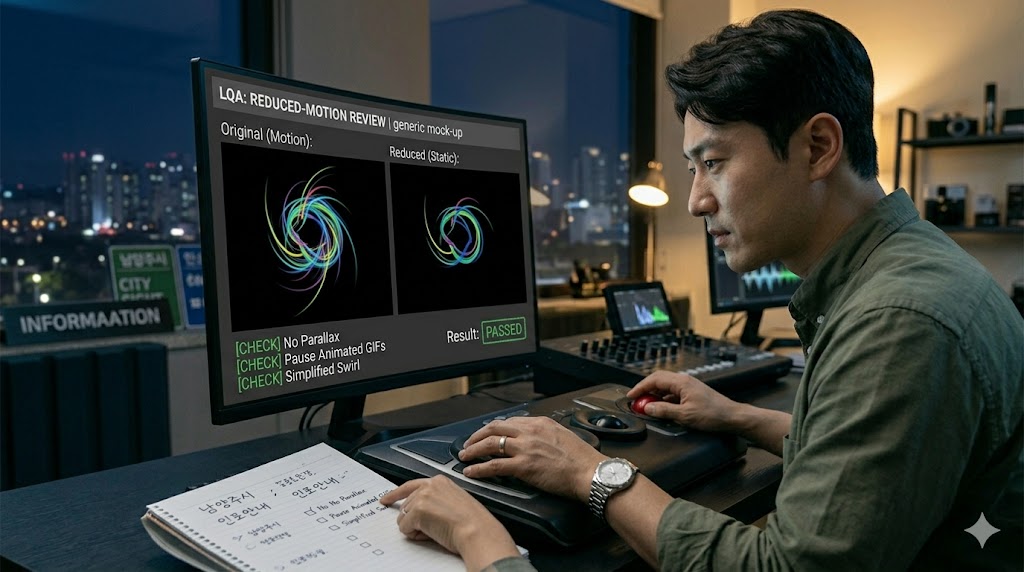
054편에서 짚었듯, 움직임을 줄이는 것이 정보를 줄이는 것이 되어서는 안 된다. '움직임 줄이기'를 켠 상태에서, 원래 애니메이션으로 전하던 안내가 여전히 — 정지된 형태로든 텍스트로든 — 전해지는지 확인한다. 모션을 끄자 어떤 정보가 통째로 사라진다면, 그 정보가 모션에만 실려 있었다는 뜻이다.
'움직임 줄이기'를 켜고 다시 볼 때, 화면의 반응을 세 갈래로 나눠 관점으로 정리한다.
| 켰을 때 화면의 반응 | 무엇을 뜻하나 | 점검 판단 |
|---|---|---|
| 큰 애니메이션이 줄거나 멈춤 | 신호를 존중함 | 양호 |
| 설정과 무관하게 그대로 움직임 | 신호를 무시함 | 점검 항목 |
| 모션이 꺼지며 정보도 사라짐 | 정보를 모션에만 실음 | 점검 항목 |
(관점) 위 구분은 reduce-motion 신호에 대한 화면 반응을 정리한 것으로, 단정이 아니다. 이 설정 대응의 의무 수준은 등급(AAA 등)·정책에 따라 다르므로, '있으면 좋은 것'과 '반드시'의 경계는 기준 원문으로 판단한다.
4. 점검의 동선과 기록
4-1. 순서대로 보는 흐름
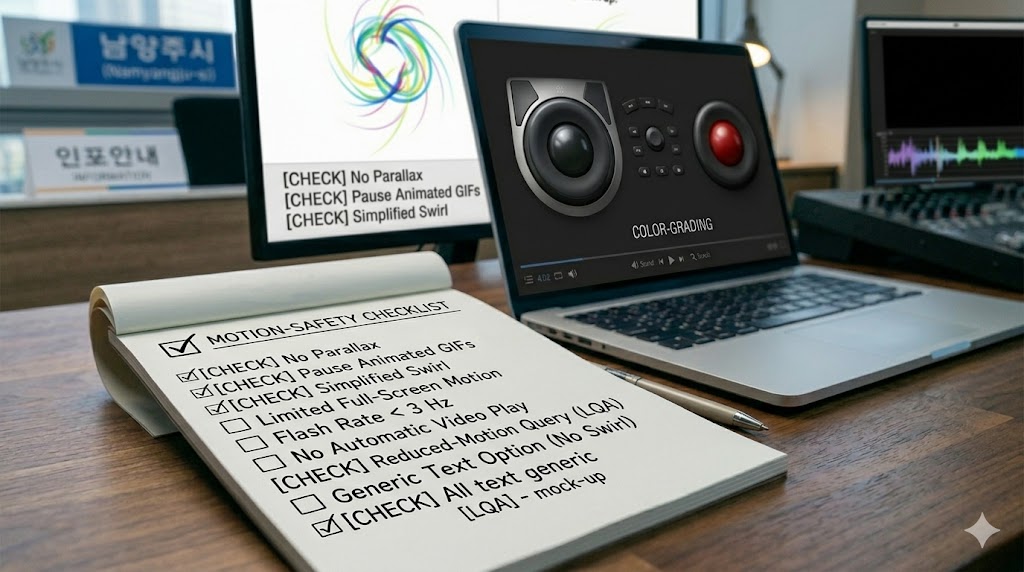
모션 점검의 흐름을 정리하면 다음과 같다.
- 화면을 가만히 두고, 저절로 움직이는 요소를 목록화한다
- 각 요소에 멈춤(일시정지·정지·숨김) 수단이 있는지, 키보드로도 되는지 본다
- 빠르게 번쩍이는 요소가 있는지, 영상 속 플래시를 포함해 살핀다
- '움직임 줄이기' 설정을 켜고 같은 화면을 다시 본다
- 움직임을 줄였을 때 정보가 사라지지 않는지 확인한다
자주 보이는 화면, 첫 화면(메인), 그리고 안전·권리에 직결된 안내 화면을 먼저 보는 우선순위는 앞선 편들과 같은 관점이다.
4-2. 막힌 자리를 구체적으로
점검은 "움직임이 과함"이라는 한 줄로 끝나면 개선으로 이어지기 어렵다. 어느 화면의, 어느 요소가, 무엇이(멈출 수 없음 / 빠른 깜빡임 / reduce-motion 무시 / 모션에만 정보 의존) 문제인지를 구체적으로 적는 편이 다음 단계로 연결된다. 054편에서 정리한 기준 항목들이 그대로 기록의 어휘가 될 수 있다.
4-3. 자가 점검의 한계
다른 점검들과 마찬가지로, 모션의 영향은 사람마다 다르다. 점검자에게는 괜찮은 움직임이 전정 장애 사용자에게는 멀미가 될 수 있다. 그래서 '내가 어지럽지 않으니 괜찮다'는 판단은 위험하다. 점검은 '내 느낌'이 아니라 '멈출 수 있는가, 줄일 수 있는가, 정보가 남는가'라는 객관적 항목으로 진행하는 편이 안전하다. 가능하면 당사자의 시선이나 전문 도구를 함께 두는 접근이 권장된다.
5. 반론·한계와 ViewCheck 관점
5-1. 가능한 반론과 우리가 인정하는 한계
이 점검 방식에는 여러 반론이 있을 수 있다. 우리는 그 지적을 부정하지 않고, 한계를 먼저 적어 둔다.
| 가능한 반론 | 우리의 한계 인정 | 보완하는 태도 |
|---|---|---|
| 점검자는 어지럽지 않은데 | '내 느낌'은 기준이 못 된다 | 멈춤·줄이기·정보보존의 객관 항목으로 본다 |
| 깜빡임 빈도를 못 센다 | 사람 눈의 측정은 부정확하다 | 의심 요소는 보수적으로 기록·전문 도구로 |
| reduce-motion 대응은 권장 아니냐 | 의무 수준이 등급마다 다르다 | 무시 여부를 항목으로 남겨 판단을 넘긴다 |
(관점) 위 반론은 점검 방식의 약점을 정리한 것으로, 특정 기관의 평가가 아니다. 한계를 먼저 인정하는 편이 점검 결과를 과신하지 않게 한다.
5-2. ViewCheck는 어디까지 보는가 — 사람과 도구의 분담
자동 점검은 자동 재생 요소나 reduce-motion 대응 선언 같은 신호를 훑을 수 있지만, '그 움직임이 실제로 통제 가능한가'는 결국 사람이 화면 앞에서 멈춰 봐야 드러난다.
| 점검 항목 | 자동 점검이 보는 것 | 사람이 봐야 하는 것 |
|---|---|---|
| 자동 움직임 | 자동재생·캐러셀 요소 유무 | 멈춤 수단이 실제 작동하는지 |
| reduce-motion | 미디어쿼리 선언 유무 | 켰을 때 정보가 남는지 |
| 깜빡임 | (자동 측정은 제한적) | 빠른 번쩍임이 있는지 |
(관점) 표의 구분은 도구와 사람의 역할 차이를 정리한 것으로, 특정 제품의 성능 수치가 아니다. 자동 점검 결과는 사람 검수를 줄이는 근거가 아니라, 어디를 사람이 더 봐야 하는지 가리키는 출발점에 가깝다.
한 장 요약
| 점검 단계 | 무엇을 하는가 | 무엇을 보는가 |
|---|---|---|
| 1. 자동 움직임 | 화면을 가만히 두고 관찰 | 저절로 움직이는 요소 목록화 |
| 2. 멈춤 수단 | 각 요소에서 멈춰 본다 | 일시정지·정지·숨김, 키보드 가능 |
| 3. 깜빡임 | 빠른 번쩍임을 찾는다 | UI·영상 속 빠른 플래시 |
| 4. 줄이기 설정 | reduce-motion을 켜고 다시 본다 | 화면이 그 뜻을 존중하는가 |
| 5. 정보 보존 | 움직임을 줄인 상태에서 확인 | 모션만 의존한 정보는 없는가 |
※ 위 표는 점검의 한 흐름을 정리한 관점입니다. 적용 기준·등급, 깜빡임 임계값의 정밀 측정은 WCAG/KWCAG 원문과 전문 도구의 영역에 따라 달라질 수 있습니다.
맺으며
모션 점검은 두 개의 단순한 동작에서 시작된다. 화면을 가만히 두고 무엇이 저절로 움직이는지 보는 것, 그리고 '움직임 줄이기'를 켜고 화면이 그 뜻을 듣는지 보는 것. 그 두 동작이, 큰 화면 움직임에 멀미를 느끼는 사용자, 빠른 깜빡임에 위험을 겪는 사용자의 조건을 잠시 빌려 보게 한다.
점검의 결론은 '움직임을 없애라'가 아니다. 사용자가 멈출 수 있는가, 줄일 수 있는가, 그리고 줄여도 정보가 남는가. 이 세 질문에 화면이 답할 수 있다면, 모션은 위험이 아니라 다시 장점이 될 수 있다. 통제권을 사용자에게 돌려주는 일 — 그것이 모션 점검의 핵심이다.
이로써 색각·키보드·외국인·청각·전정에 걸친 묶음의 점검이 마무리된다. 보는 것, 듣는 것, 다루는 것, 읽는 것, 그리고 견디는 것. 각기 다른 조건의 사용자들이 같은 화면 앞에서 겪는 벽을, 우리는 한 편씩 들여다봤다. 다음 묶음에서는 그 벽이 화면을 넘어 '기기' 위에 놓이는 자리 — 공공 키오스크로 시선을 옮긴다.
다음 편 예고 (056): 〈줄 서서 만나는 화면〉 — 공공 키오스크 접근성 연구. 무인 단말기 앞에서 사용자들이 마주하는 접근의 벽을, 새로운 묶음의 첫 편으로 살펴본다.
참고한 공개 자료(출처):
- W3C, 「Web Content Accessibility Guidelines (WCAG) 2.1」 — 2.2.2 Pause·Stop·Hide, 2.3.1 Three Flashes or Below Threshold, 2.3.3 Animation from Interactions
- W3C, CSS Media Queries —
prefers-reduced-motion관련 명세 - 한국지능정보사회진흥원(NIA), 「한국형 웹 콘텐츠 접근성 지침(KWCAG)」 — 깜빡임·움직임 관련 항목
- W3C WAI, 「Understanding Animation from Interactions」 등 해설 자료
※ 위 자료의 항목 번호·등급·임계값은 개정·버전에 따라 달라질 수 있으며, 본문의 정리는 연구 관점의 요약입니다. 정확한 적용 기준은 각 출처의 원문 확인이 안전합니다.
관련 글
[접근성연구·디지털포용] 한 사람이 여러 벽을 동시에
앞 편(081)에서 디지털 포용이 여러 갈래의 사용자를 하나의 목표로 묶는다고 봤다. 그리고 끝에서 한 가지를 남겼다 — 현실의 한 사람은 여러 조건을 동시에 가질 수 있다고. 이 시리즈를 닫는 이번 편은 그 '겹침'을 정면으로 본다. 영역의 경계를 가로질러, 조건이 겹칠 때 접근성이 어떻게 더 가팔라지는지를 관찰한다.
[접근성연구·디지털포용] 디지털포용법이 말하는 '포용'
앞 편(080)에서 초고령사회라는 인구구조의 신호를 봤다. 그리고 끝에서 한 가지를 분명히 했다 — 디지털 격차는 고령에만 있는 것이 아니라고. 이번 편은 그 여러 갈래의 격차를 '디지털 포용(digital inclusion)'이라는 하나의 정책 틀에서 함께 본다. 이 시리즈는 그동안 사용자를 영역별로 나눠 다뤘다. 고령
[접근성연구·디지털포용] 초고령사회, 공공웹은 준비됐나
공공앱 세 편(077~079)으로 매체의 확장을 닫았다. 이제 시선을 한 번 더 넓힌다. 지금까지 이 시리즈는 주로 '한 사람이 화면 앞에서 겪는 어려움'을 다뤘다. 고령(001~014), 저시력(029~043), 키보드(047~049)처럼, 개별 사용자의 자리에서 벽을 봤다. 이번 묶음(080~082)은 그 시선을 거시